

KREA Empresa
Paso a paso: de tus datos y tus precios al primer presupuesto, la factura y el cobro. Con los gastos y el margen de cada obra.
KREA Empresa
Presupuestos, facturas, clientes, obras y gastos
1Instalar la app
KREA Empresa no se descarga de ninguna tienda: se abre con su dirección y se añade a la pantalla de inicio como cualquier app. Funciona en el móvil, la tablet y el ordenador.
- Android (Chrome): menú ⋮ → Añadir a pantalla de inicio o Instalar aplicación.
- iPhone (Safari): botón de compartir → Añadir a pantalla de inicio.
- Ordenador: en Ajustes tienes el botón Instalar en este equipo, o guárdala en favoritos.
2Entrar
Entra con el correo y la contraseña de tu cuenta. Si no la recuerdas, pulsa ¿Has olvidado tu contraseña? y te llegará un enlace para elegir otra; mira también en Spam.
Para salir, pulsa Salir arriba a la derecha.
3Primeros pasos
Antes del primer presupuesto, deja lista tu empresa. Son 10 minutos:
| Paso | Dónde | Para qué |
|---|---|---|
| 1. Tus datos | Mis datos | Que tu nombre, NIF, teléfono y correo salgan en presupuestos y facturas. |
| 2. Tu marca | Mis datos → Tu marca | Tu logo y tus colores en la app y en los documentos. |
| 3. Tus precios | Mis precios | Que los presupuestos salgan con lo que tú cobras. |
| 4. Tus clientes | Clientes | Tenerlos a mano al presupuestar. |
4Tus datos y tu marca
En Mis datos rellena una sola vez tus datos personales y los de la empresa, y pulsa Guardar mis datos. Salen en todos tus presupuestos y facturas.
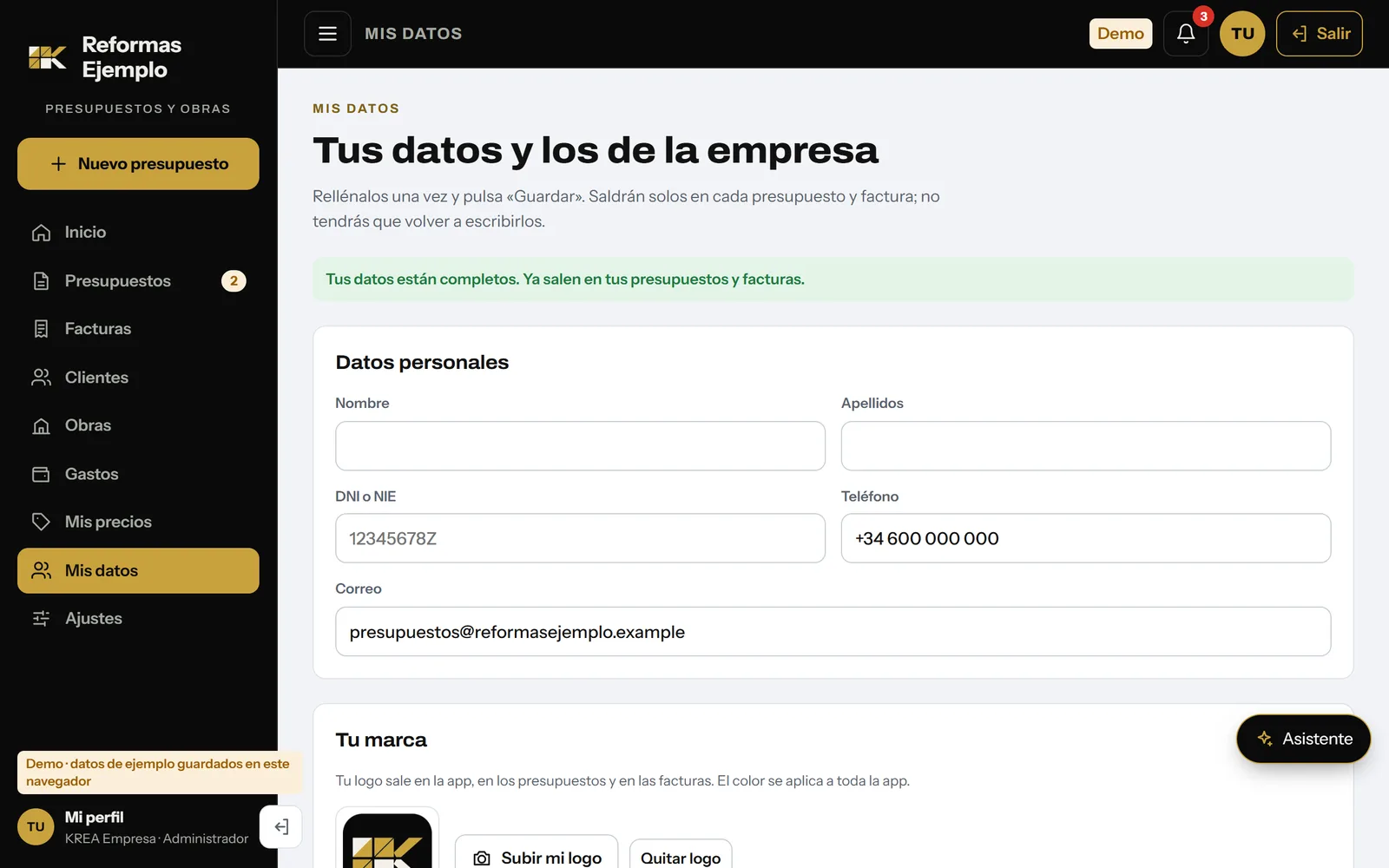
Más abajo, en Tu marca, sube tu logo con Subir mi logo y elige tus colores. Si quieres volver a los de KREA, pulsa Volver a los colores de KREA.
5Mis precios
En Mis precios tienes una tarifa base de partidas de obra, ordenadas por capítulos: demoliciones, albañilería, alicatados, fontanería, electricidad, pintura…
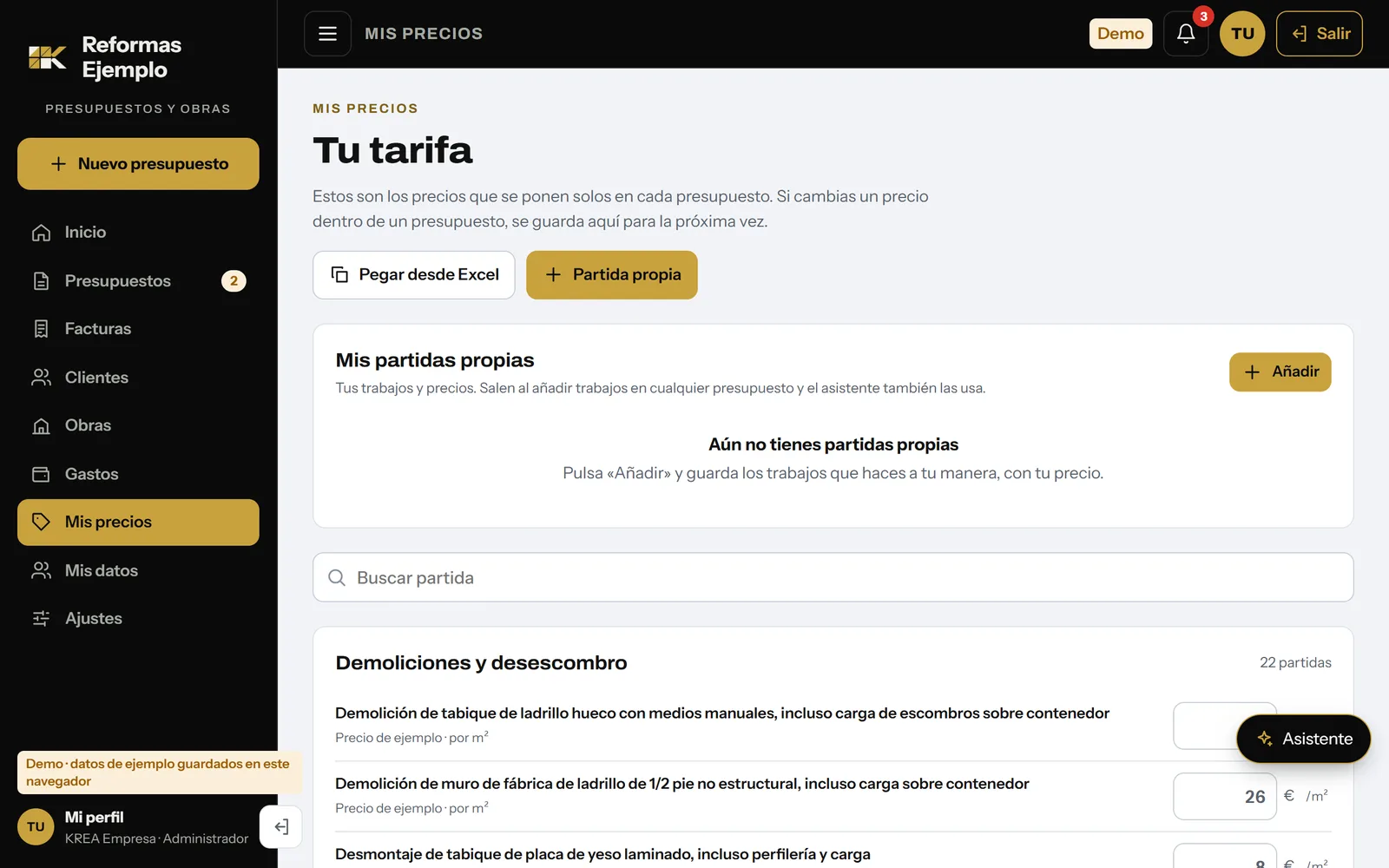
- Cambia el precio de cualquier partida para que sea el tuyo.
- Partida propia guarda un trabajo tuyo con su precio, para usarlo en cualquier presupuesto.
- Pegar desde Excel: copia tu tarifa de una hoja de cálculo y pégala aquí.
6Hacer un presupuesto
Pulsa + Nuevo presupuesto, o elige una plantilla en el Inicio: baño, cocina, pintura, suelos, reforma integral o en blanco. El presupuesto se hace en tres pasos.
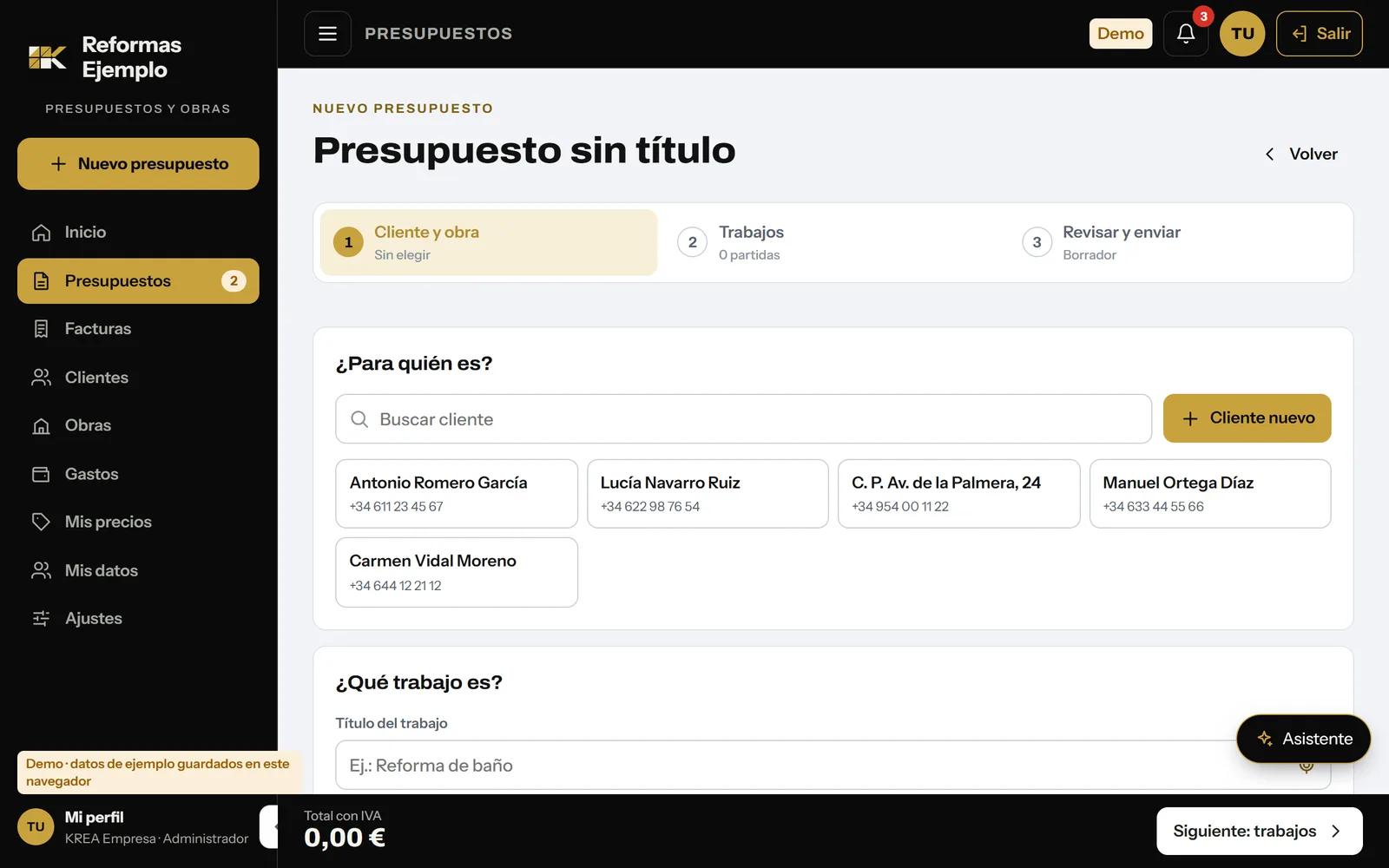
Paso 1 · Cliente y obra
Elige el cliente de tu lista o pulsa Cliente nuevo. Ponle un título al trabajo, como «Reforma de baño».
Paso 2 · Trabajos
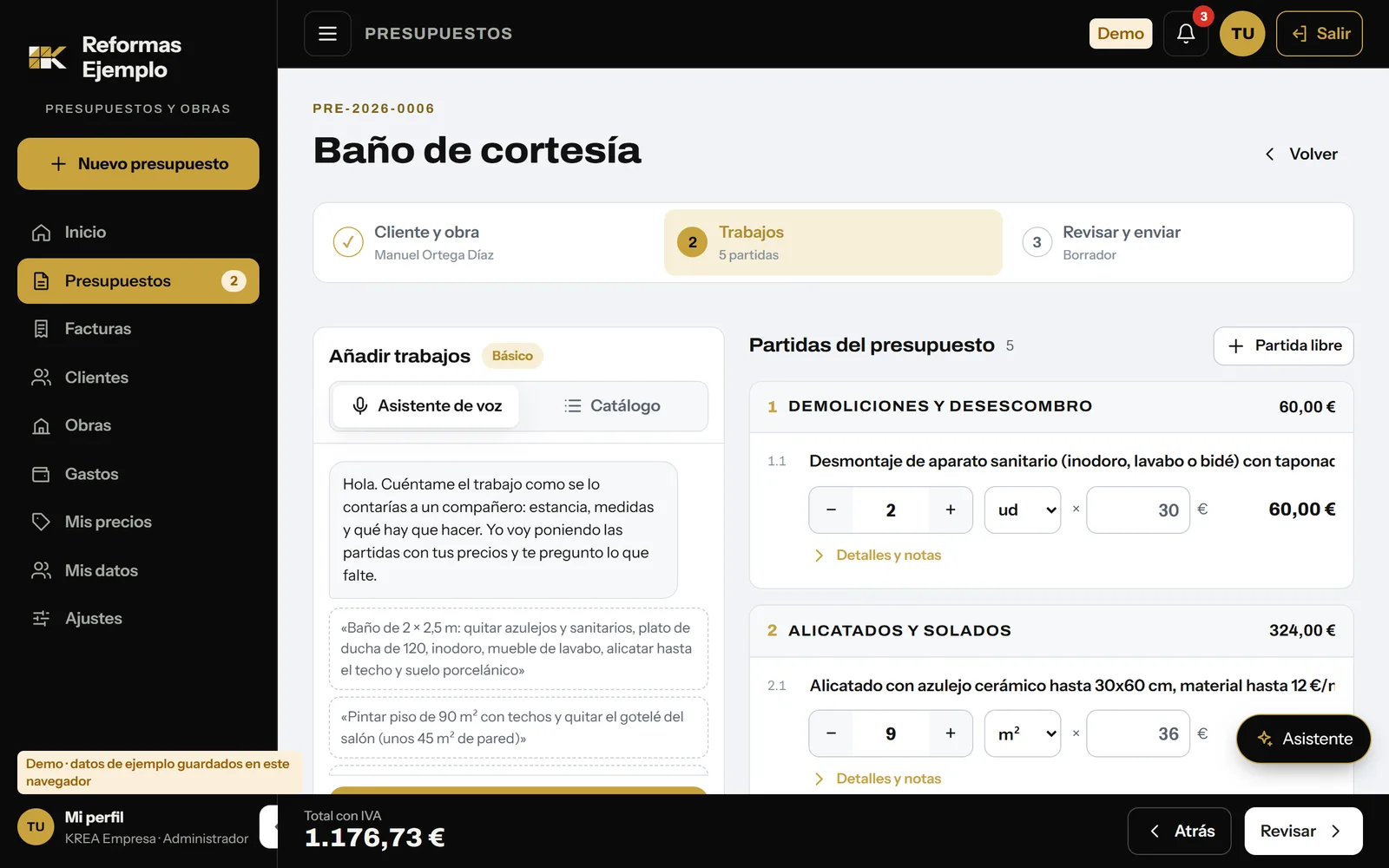
Añade las partidas de tres formas:
- Asistente: escribe o dicta el trabajo como se lo contarías a un compañero, por ejemplo «baño de 2 × 2,5 m, quitar azulejos y sanitarios, plato de ducha…», y pulsa Convertir en partidas. Funciona en modo básico: reconoce palabras clave, así que revisa siempre lo que añade.
- Catálogo: busca en tu tarifa y añade las partidas que quieras.
- Partida libre: escribe un trabajo que no está en la tarifa.
En cada partida ajusta la cantidad con − y +, la unidad (ud, m², ml…) y el precio. El total se calcula solo.
Paso 3 · Revisar y enviar
Elige el IVA, el descuento si lo hay, los días de validez y las condiciones. A la derecha ves cómo queda el documento.
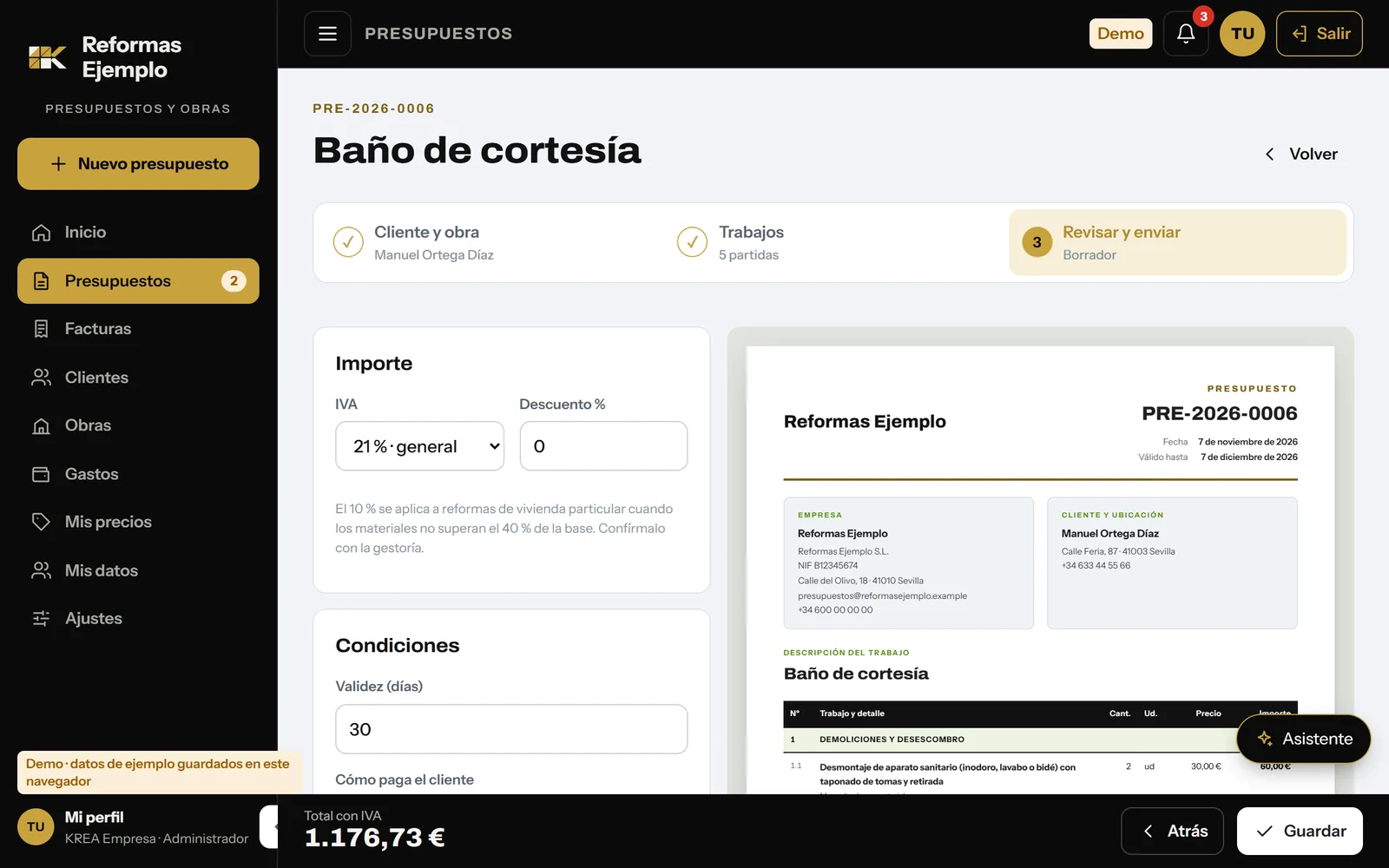
Pulsa Guardar. Con Duplicar haces uno parecido sin empezar de cero.
7Enviar el presupuesto
En el paso 3, pulsa Enviar · WhatsApp o correo con el PDF:
- Enviar PDF por WhatsApp: el PDF va directo al cliente.
- Enviar PDF por correo u otra app.
- Descargar el PDF para guardarlo o imprimirlo.
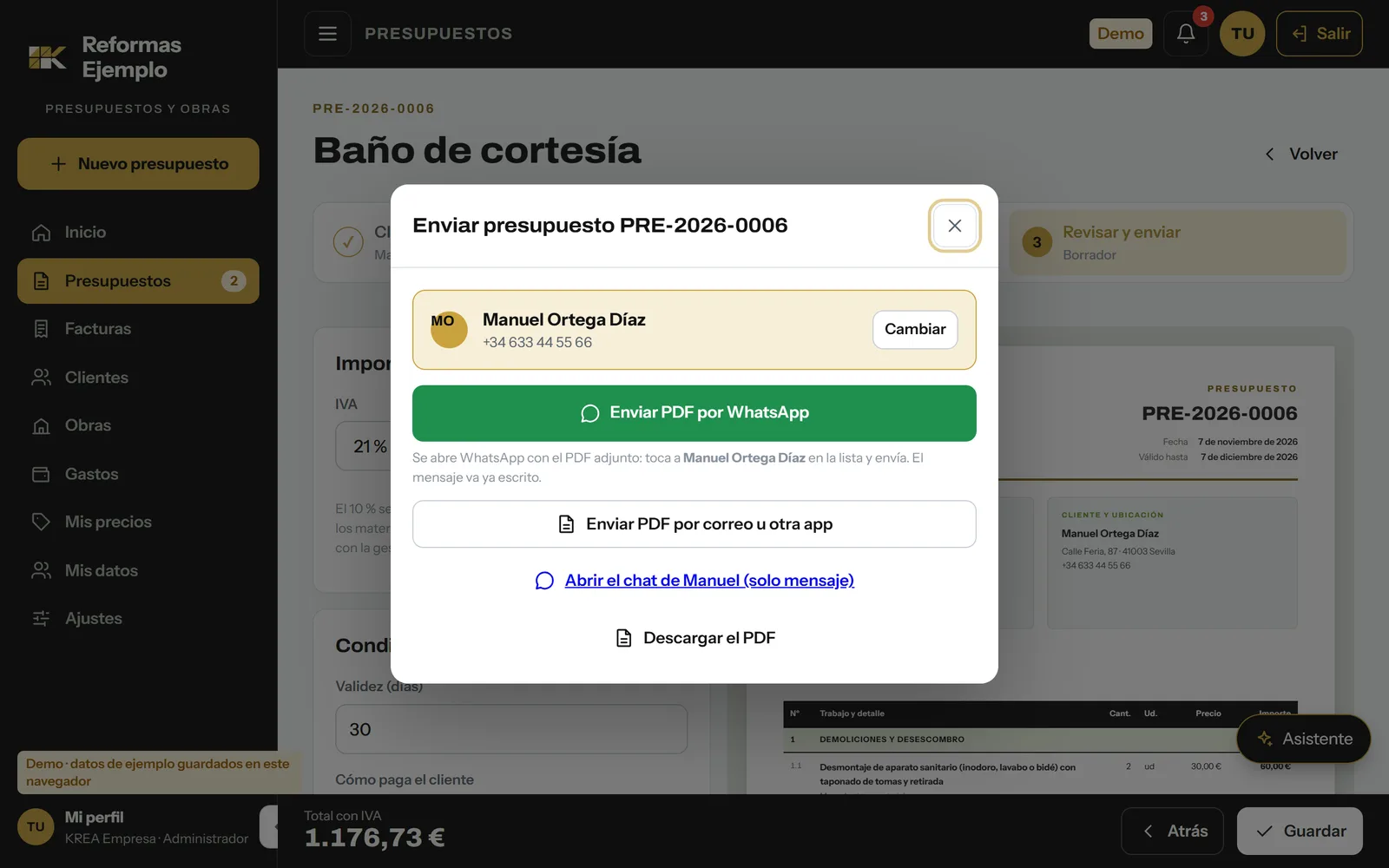
Después marca su estado: Borrador, Enviado, Aceptado o Rechazado. En el Inicio verás lo que está esperando respuesta y lo aceptado este mes.
8Facturas y cobros
Cuando el cliente acepta, abre el presupuesto y pulsa Crear factura: se rellena sola con los mismos datos. También puedes hacerla desde Facturas con Nueva factura.
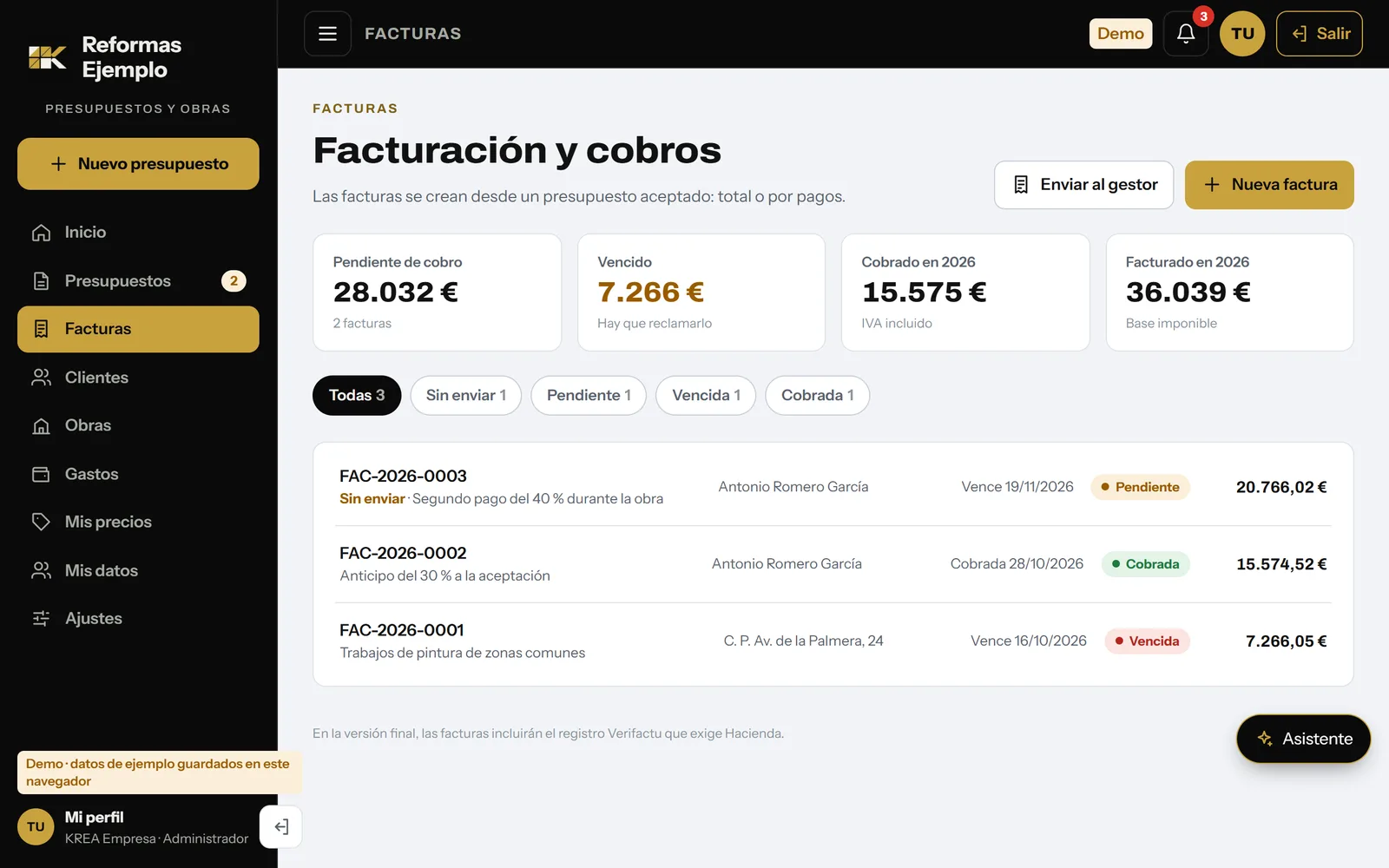
- Arriba ves lo pendiente de cobro, lo vencido y lo cobrado en el año.
- Cuando te paguen, pulsa Marcar cobrada. Si te equivocas, Marcar pendiente.
- Cada factura tiene su PDF con tu logo, y su botón Enviar.
- Enviar al gestor prepara las facturas para mandárselas de una vez.
9Clientes
En Clientes pulsa Nuevo cliente y rellena su nombre, teléfono, correo, dirección y NIF. Verás lo que le has presupuestado y lo que te ha aceptado.
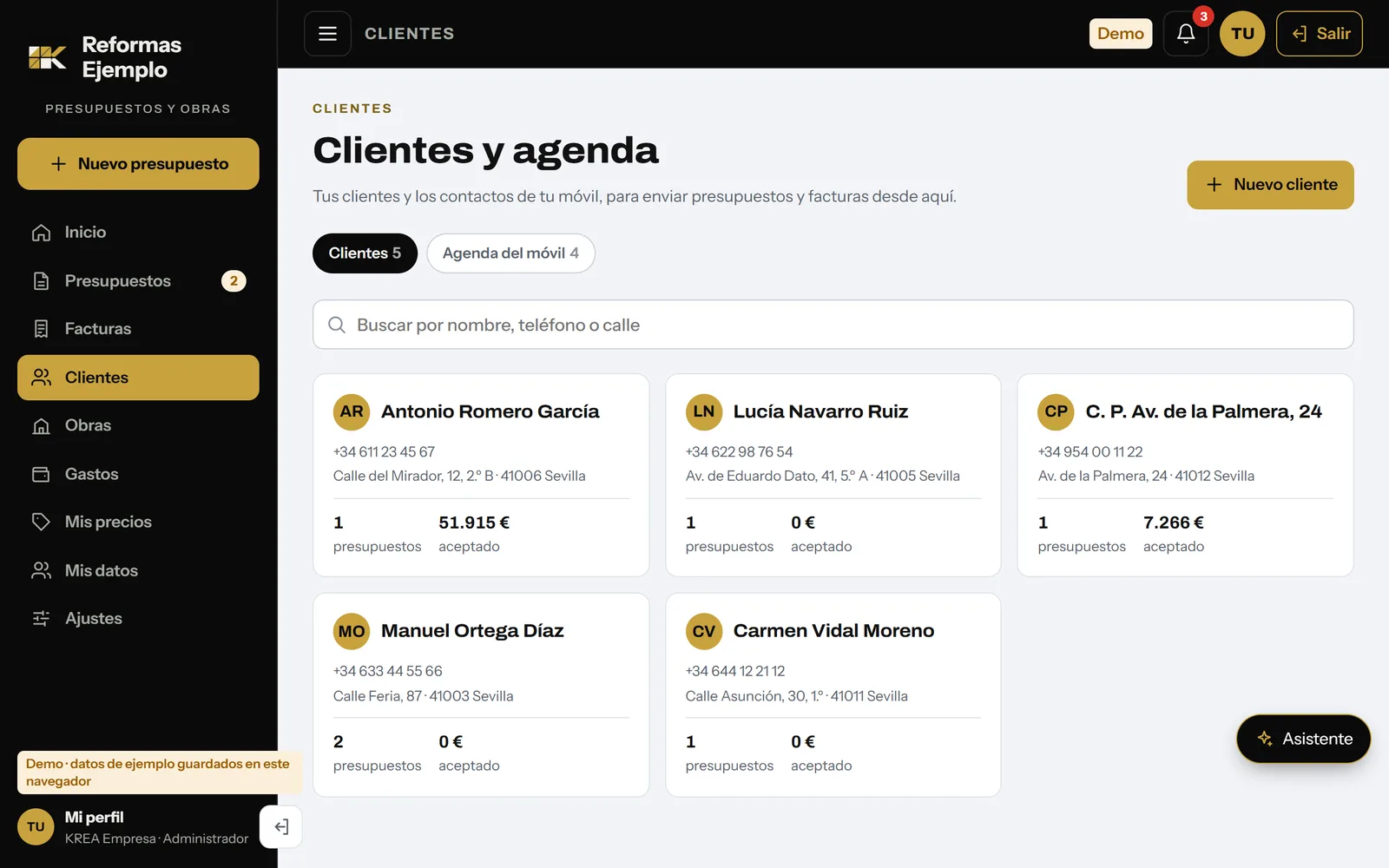
En el móvil, la pestaña Agenda del móvil trae tus contactos. Pulsa Hacer cliente en el que quieras.
10Obras y margen
En Obras llevas cada trabajo en marcha. Pulsa Nueva obra y elige su cliente.
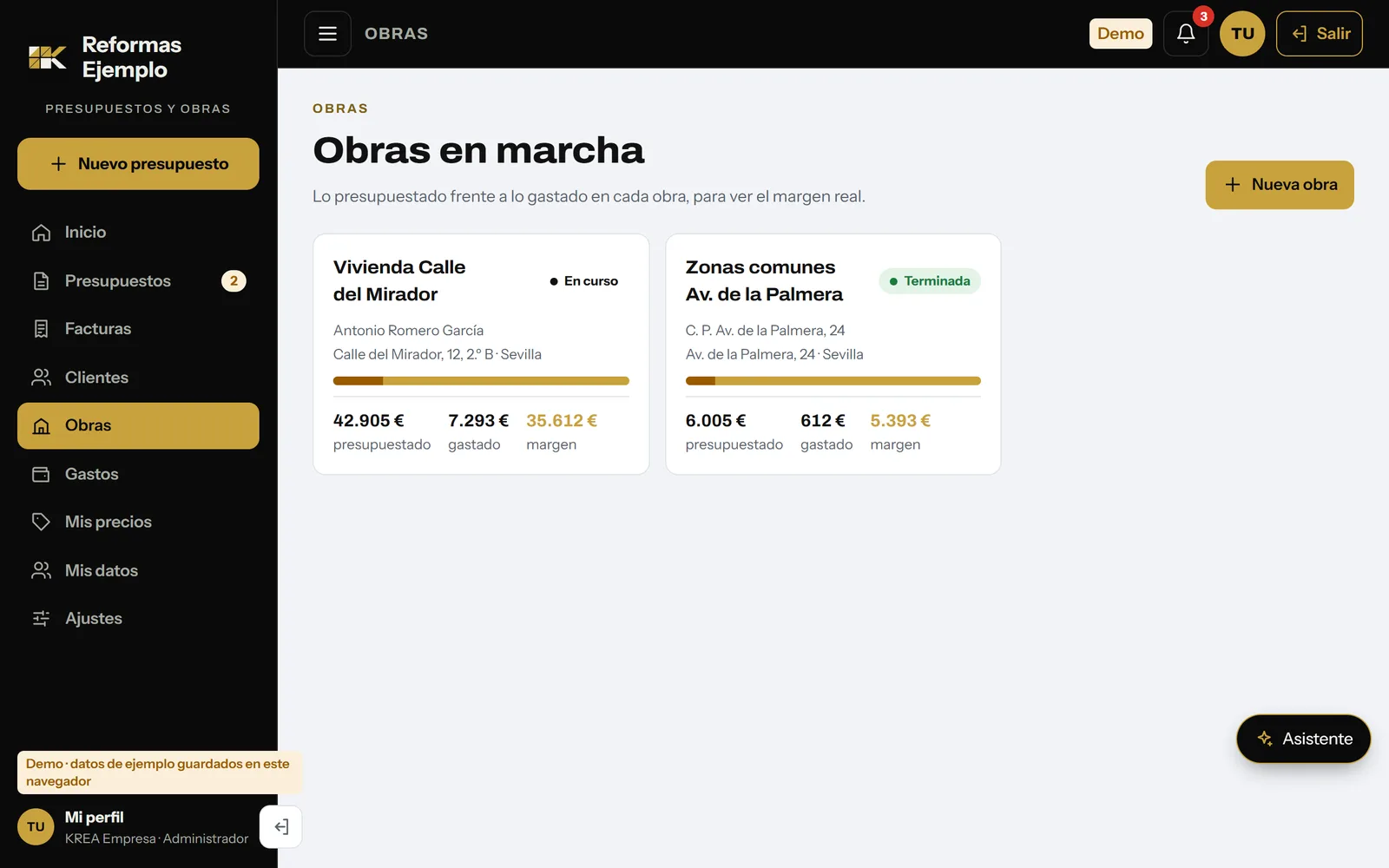
Cada obra muestra lo presupuestado, lo gastado (la suma de sus gastos) y el margen que te queda. Así sabes cuánto ganas de verdad en cada trabajo.
11Gastos y tickets
En Gastos apunta cada compra en el momento:
- Escribe el importe con IVA, el concepto y el proveedor.
- Elige la obra (o «General» si no es de ninguna) y el tipo: material, subcontrata, transporte, herramienta, vehículo u otros.
- Pulsa Foto del ticket para guardar la foto y no perderlo.
- Pulsa Apuntar gasto.
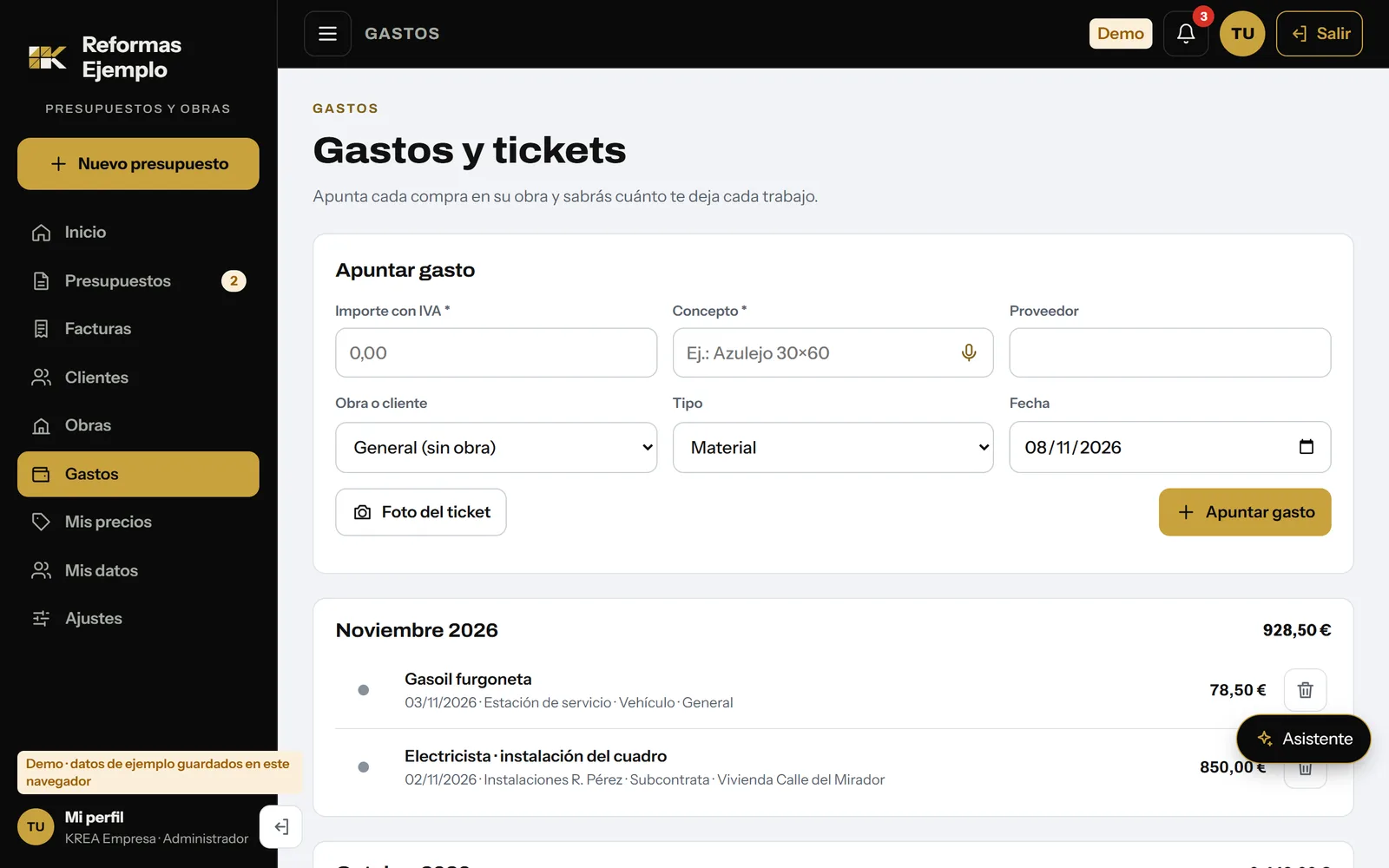
Debajo tienes los gastos de cada mes, y en el Inicio, el total del mes.
12Avisos, asistente y copias
- Avisos: la campana de arriba y el apartado «Pendiente de hacer» del Inicio te recuerdan las facturas vencidas o sin enviar y los presupuestos que siguen sin respuesta.
- Asistente: el botón Asistente de abajo a la derecha te explica cómo se hace cada cosa y te lleva a esa pantalla.
- Copias: en Ajustes, Descargar copia guarda todos tus datos en un archivo. Hazlo de vez en cuando, por ejemplo una vez al mes.
- Contraseña: en Ajustes puedes Cambiar contraseña.
?Preguntas frecuentes
¿Los presupuestos y las facturas llevan mi logo?
Sí. Lo pones una vez en Mis datos → Tu marca y sale en todos los PDF.
¿Puedo usar mis propios precios?
Sí. Cambia los de la tarifa, guarda tus partidas propias o pega tu tarifa desde Excel en Mis precios.
¿El asistente hace el presupuesto solo?
Te ayuda a empezar: convierte lo que escribes o dictas en partidas reconociendo palabras clave. Revisa siempre las partidas, las medidas y los precios antes de enviar.
¿Puedo usarla en el móvil y en el ordenador?
Sí. Entra con tu cuenta en cada dispositivo.
¿Le paso las facturas a mi gestor?
Sí, con «Enviar al gestor» en Facturas. La app no sustituye a la contabilidad oficial.
¿Se puede usar junto a KREA Control + Fichajes?
Sí, son packs independientes. Juntos forman el Pack KREA completo para toda la empresa.
Estamos para echarte una mano
Si algo no te funciona o quieres que te lo expliquemos en persona, escríbenos. Dentro de la app también tienes el Asistente.