


KREA Control + KREA Fichajes
Todo lo que necesitas para empezar, paso a paso. La primera parte es para el responsable de la empresa y la segunda, para los trabajadores que fichan.
Para el responsable
KREA Control · kreacontrol.kreavance.es
1Instalar la app
KREA Control no se descarga de ninguna tienda: se abre con su dirección y se añade a la pantalla de inicio como cualquier app. Funciona en el móvil, en la tablet y en el ordenador.
En Android (Chrome)
- Abre kreacontrol.kreavance.es en Chrome.
- Pulsa el menú ⋮ de arriba a la derecha.
- Pulsa Añadir a pantalla de inicio o Instalar aplicación.
En iPhone (Safari)
- Abre la dirección en Safari.
- Pulsa el botón de compartir (el cuadrado con la flecha hacia arriba).
- Pulsa Añadir a pantalla de inicio.
En el ordenador basta con guardarla en favoritos.
2Crear tu cuenta y entrar
La cuenta es solo para el responsable de la empresa. Los trabajadores no necesitan cuenta.
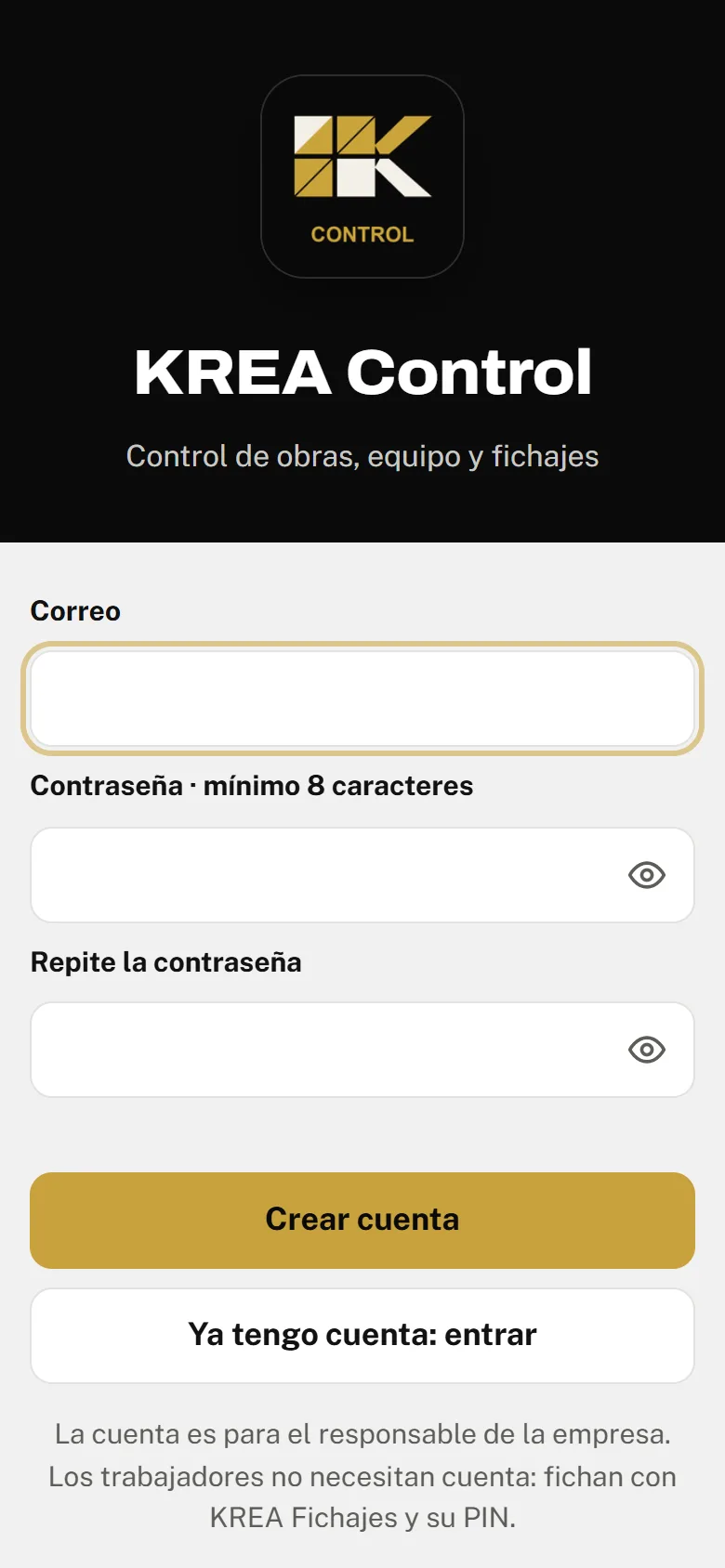
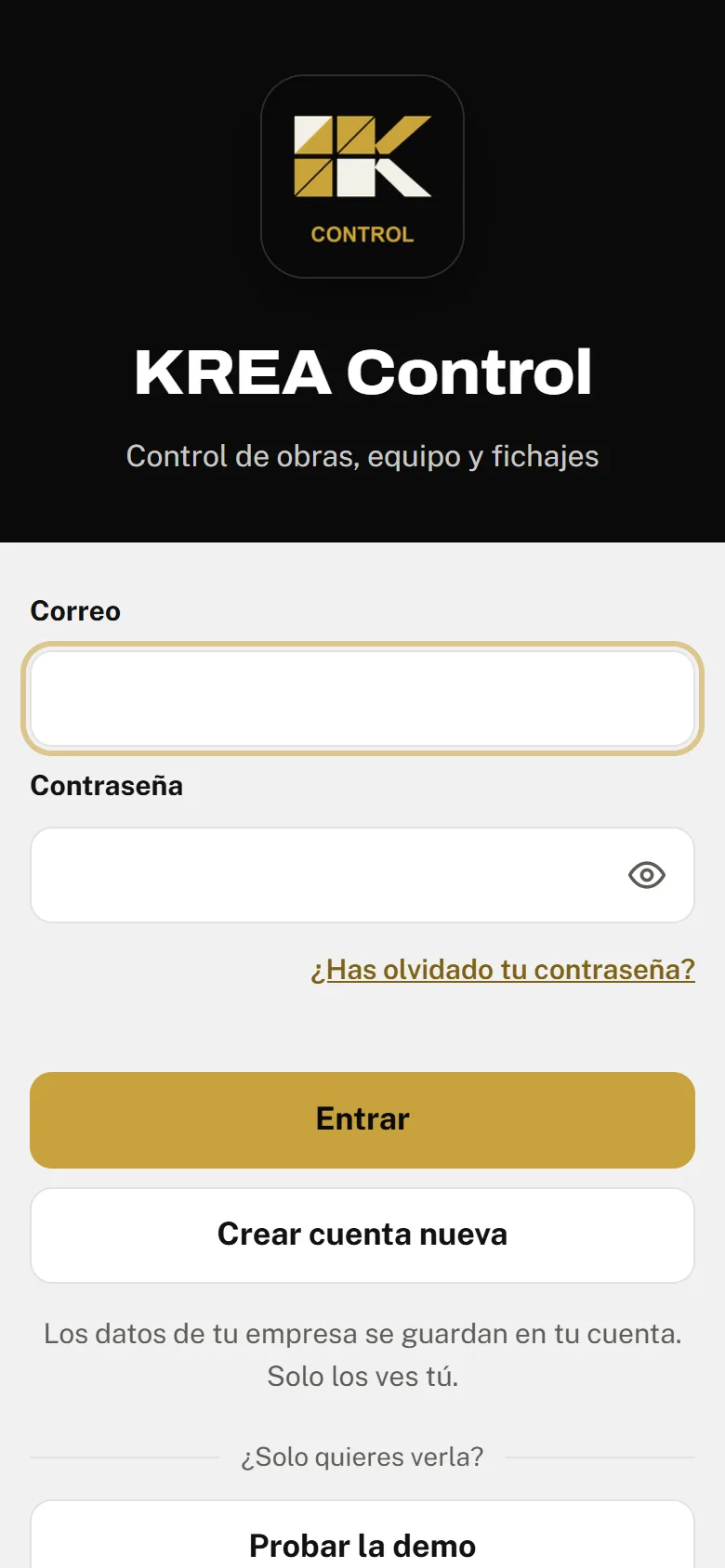
- En la entrada, pulsa Crear cuenta nueva.
- Escribe el correo que diste a KREAVANCE al contratar la app.
- Elige una contraseña de al menos 8 caracteres, escríbela dos veces y pulsa Crear cuenta.
Las siguientes veces entra con tu correo y tu contraseña. La sesión se mantiene abierta en ese dispositivo hasta que pulses Salir, el botón con la flecha de arriba a la derecha.
3Primeros pasos
Tu empresa empieza vacía. Te recomendamos este orden, que se hace en unos 15 minutos:
| Paso | Dónde | Para qué |
|---|---|---|
| 1. Tu marca | Ajustes | Que tu equipo vea el nombre y el logo de tu empresa. |
| 2. Horarios | Ajustes | Que la app sepa a qué hora se entra y se sale. |
| 3. Obras | Obras | Cada obra con su punto en el mapa. |
| 4. Equipo | Equipo | Cada trabajador con su obra y su PIN. |
| 5. Dar acceso | Ajustes | Enviar a cada trabajador el código de empresa. |
| 6. Tu clave | Ajustes | Proteger el modo tablet, si vas a usarlo. |
4Tu marca
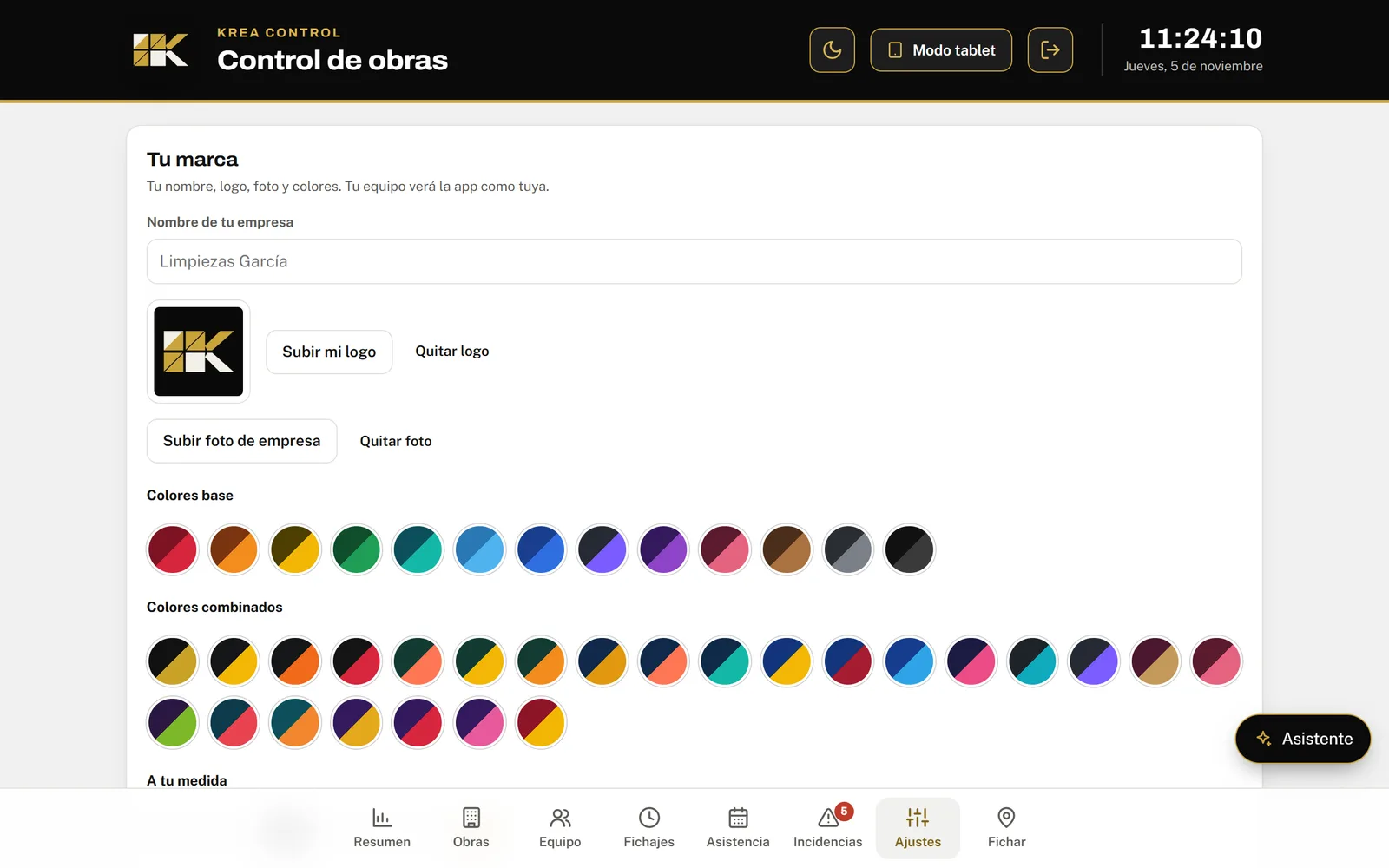
En Ajustes → Tu marca pones el nombre de tu empresa, tu logo, una foto para la cabecera y los colores. Se verán en KREA Control y en el KREA Fichajes de tus trabajadores.
5Horarios y festivos
En Ajustes → Horarios de verano e invierno indicas la hora de entrada y de salida, el margen de minutos que das y los días que se trabaja. Pulsa la temporada que está activa ahora.
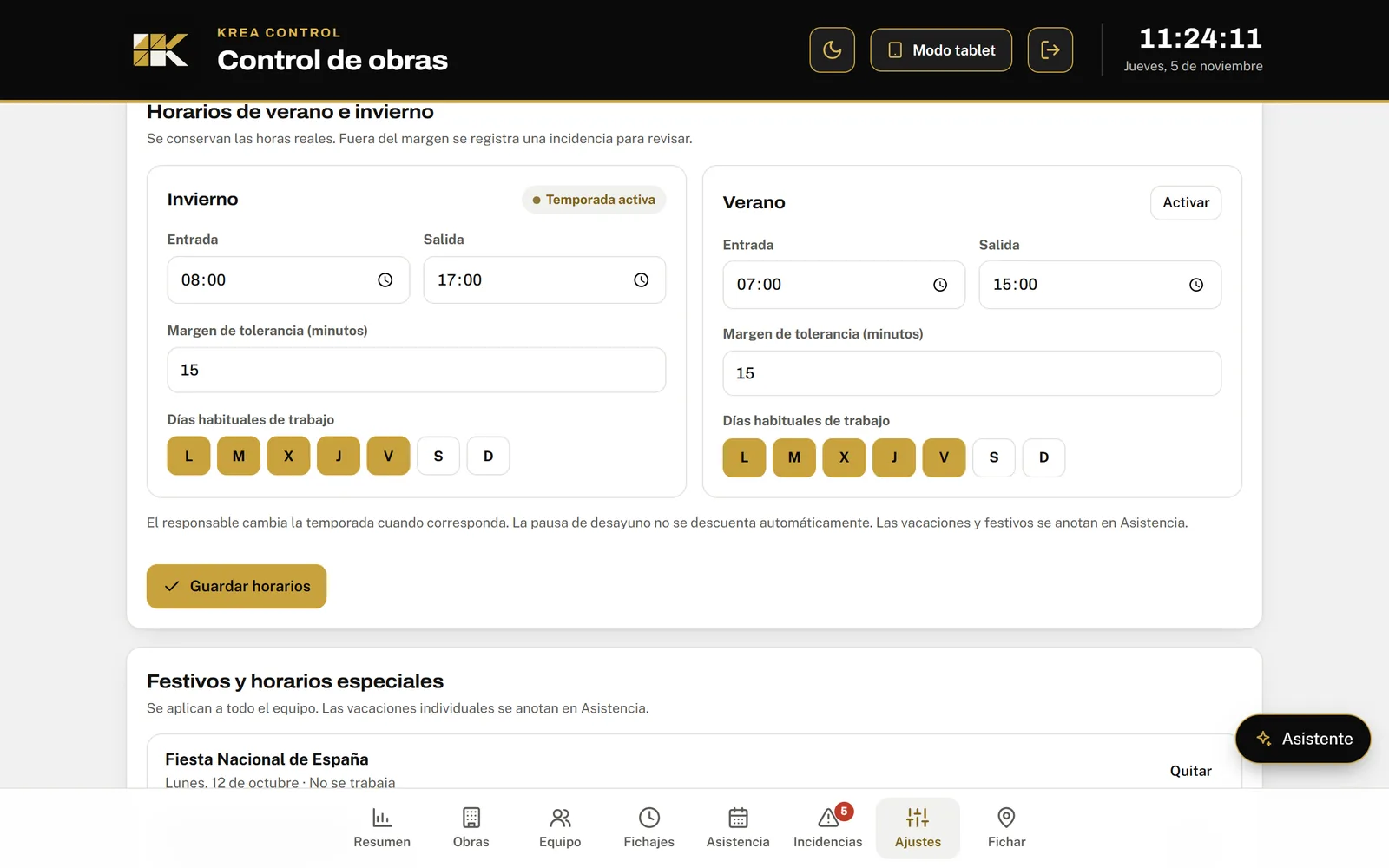
Debajo, en Festivos y horarios especiales, añade los festivos y los días con otro horario, como Nochebuena con media jornada.
6Obras y su zona
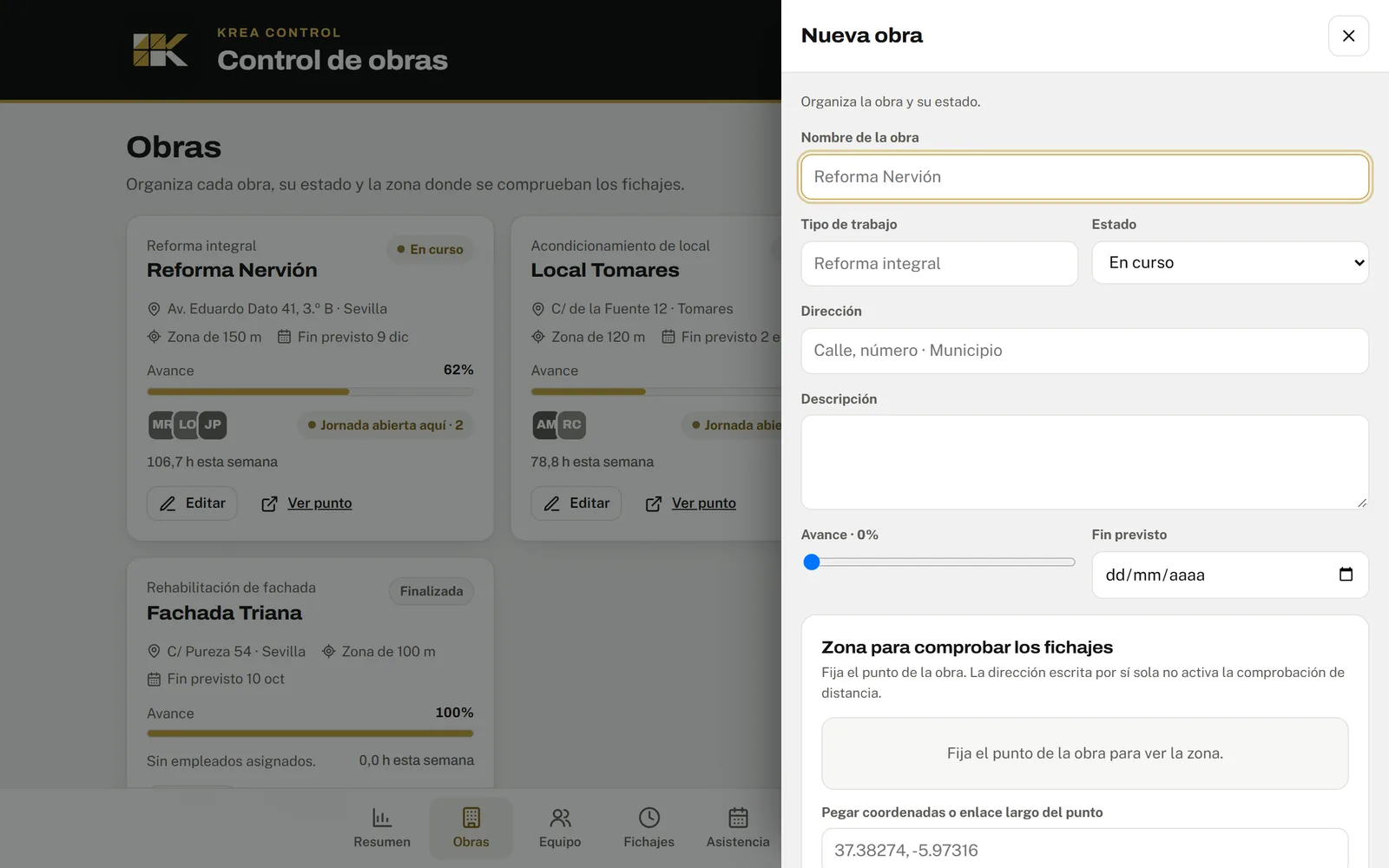
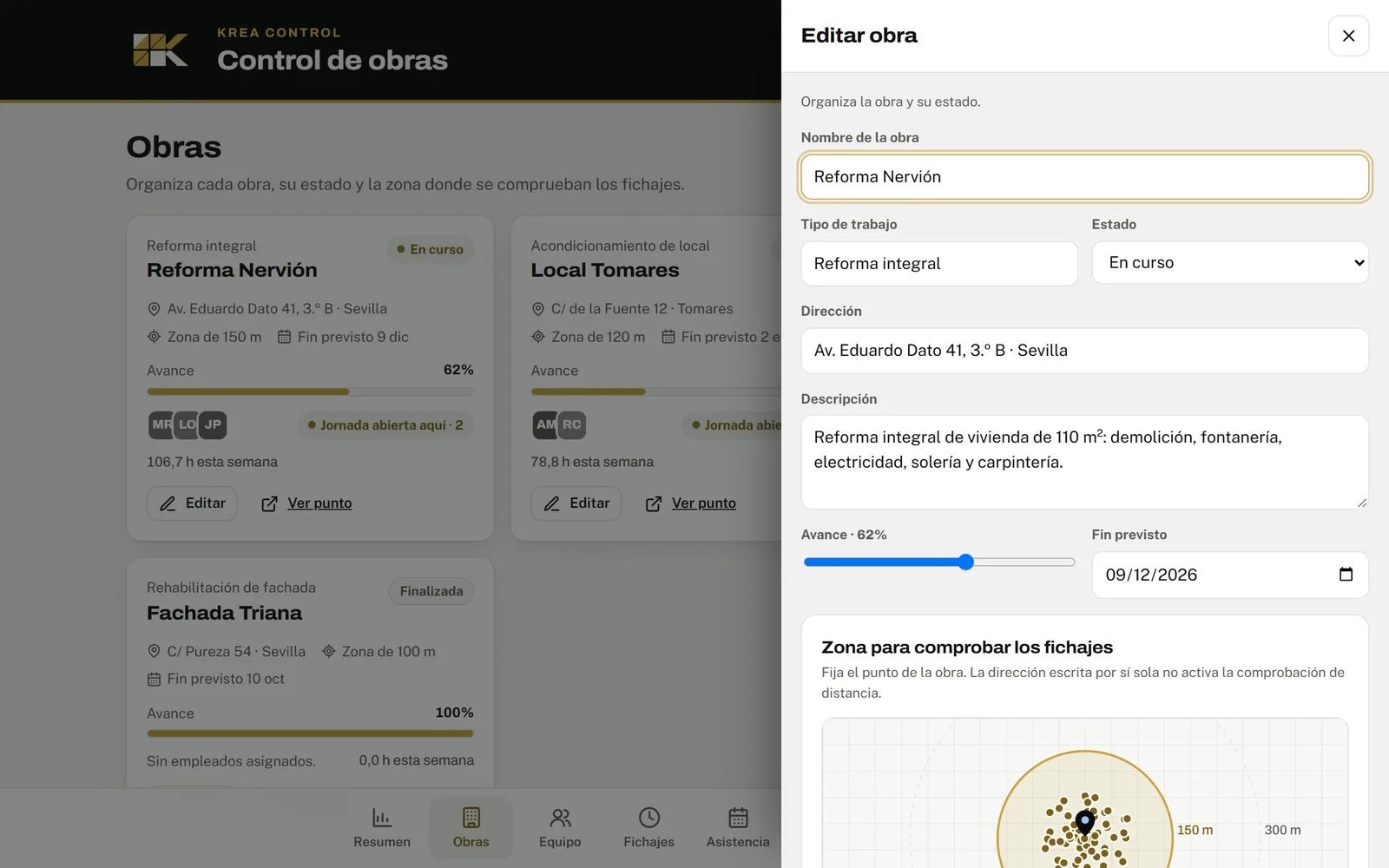
En Obras pulsa + Nueva obra y rellena el nombre, el tipo de trabajo, la dirección, el estado (En curso, Pendiente o Finalizada), el avance y la fecha prevista de fin.
Marcar el punto de la obra
El punto sirve para comprobar que cada fichaje se hace en la obra. Tienes tres formas:
- Estando en la obra, pulsa Usar mi ubicación · estando en la obra.
- Pega un enlace de Google Maps de la obra.
- Escribe las coordenadas (latitud y longitud).
Después ajusta el tamaño de la zona, en metros. Para una vivienda suele bastar con 100–150 m. Ver punto abre la obra en Google Maps para comprobarlo.
7Tu equipo y sus PIN
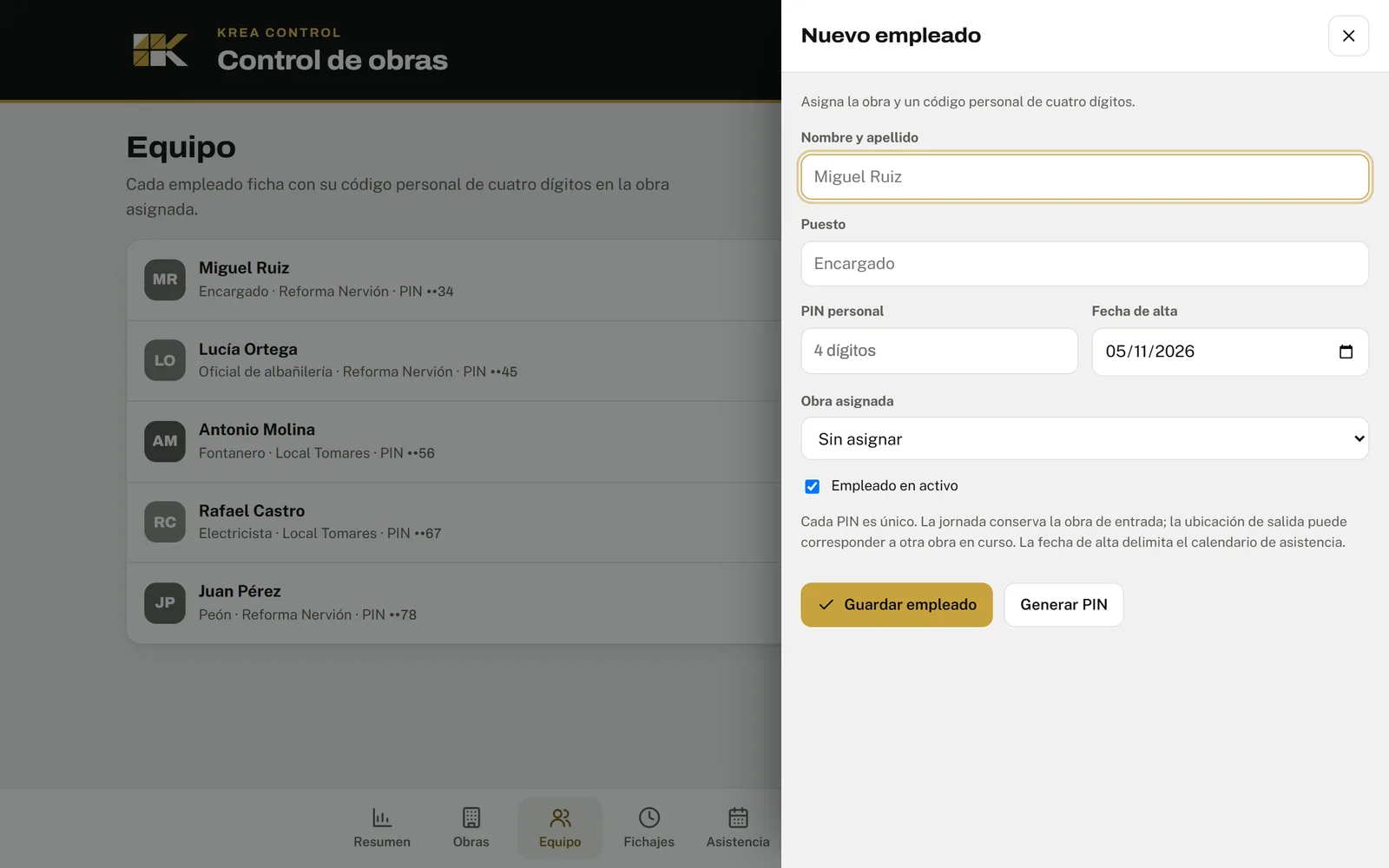
En Equipo pulsa + Nuevo empleado:
- Escribe su nombre y su puesto (oficial, fontanero, peón…).
- Pon un PIN de 4 cifras o pulsa Generar PIN. Cada PIN es único y es lo que usará para fichar.
- Elige su obra asignada y la fecha de alta.
- Pulsa Guardar empleado.
Cuando alguien deje la empresa, edítalo y quita la marca Empleado en activo: ya no podrá fichar y se conservan sus fichajes.
8Dar acceso a tus trabajadores
Arriba en Ajustes está el apartado Tu equipo ficha con KREA Fichajes, con el código de empresa: 8 letras y números, como 6MB9-PVAJ.
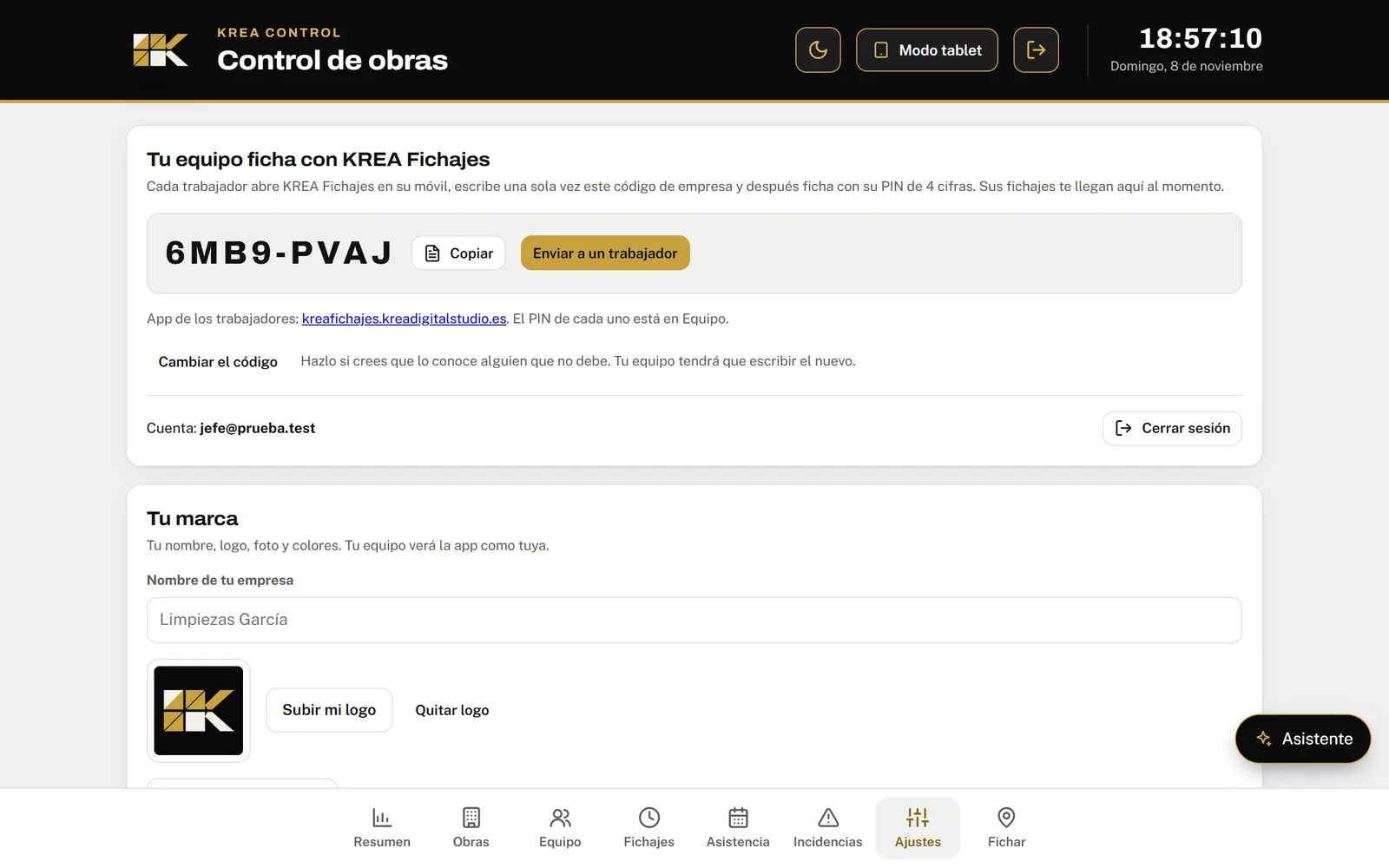
- Pulsa Enviar a un trabajador. Se abre la opción de compartir del dispositivo para mandarlo por WhatsApp, correo u otra app, con la dirección de KREA Fichajes y el código. Si tu dispositivo no tiene esa opción, el mensaje se copia para que lo pegues donde quieras.
- Dale a cada trabajador su PIN, que está en Equipo.
- El trabajador sigue la parte 2 de esta guía.
9El Resumen
Es la pantalla de inicio. Cada tarjeta de arriba te lleva a su sección: obras en curso, equipo activo, quién trabaja ahora y lo que tienes por revisar.
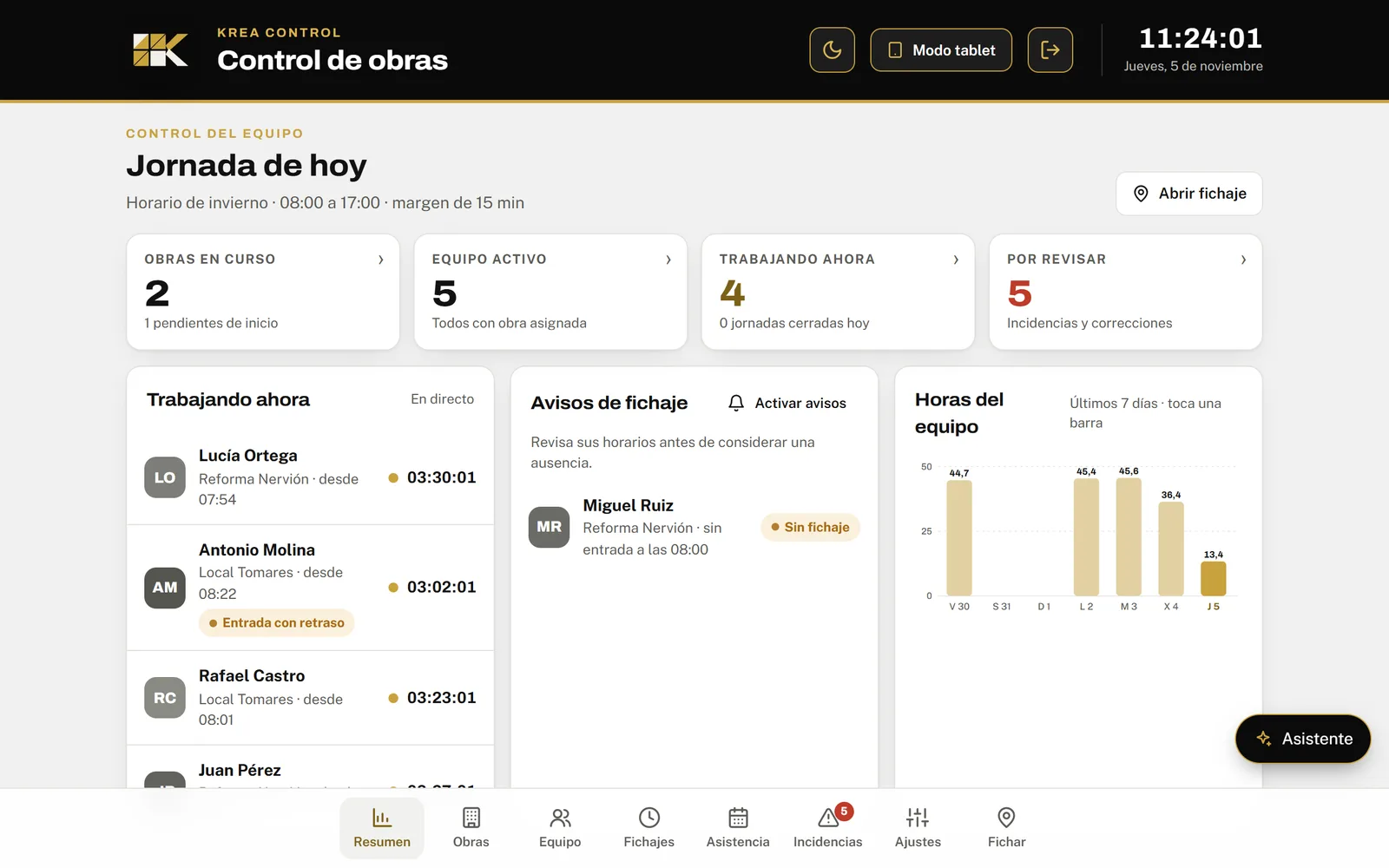
- Trabajando ahora: cada persona con su obra, la hora de entrada y el tiempo que lleva. Se actualiza solo cada pocos segundos.
- Avisos de fichaje: quien no ha fichado a su hora.
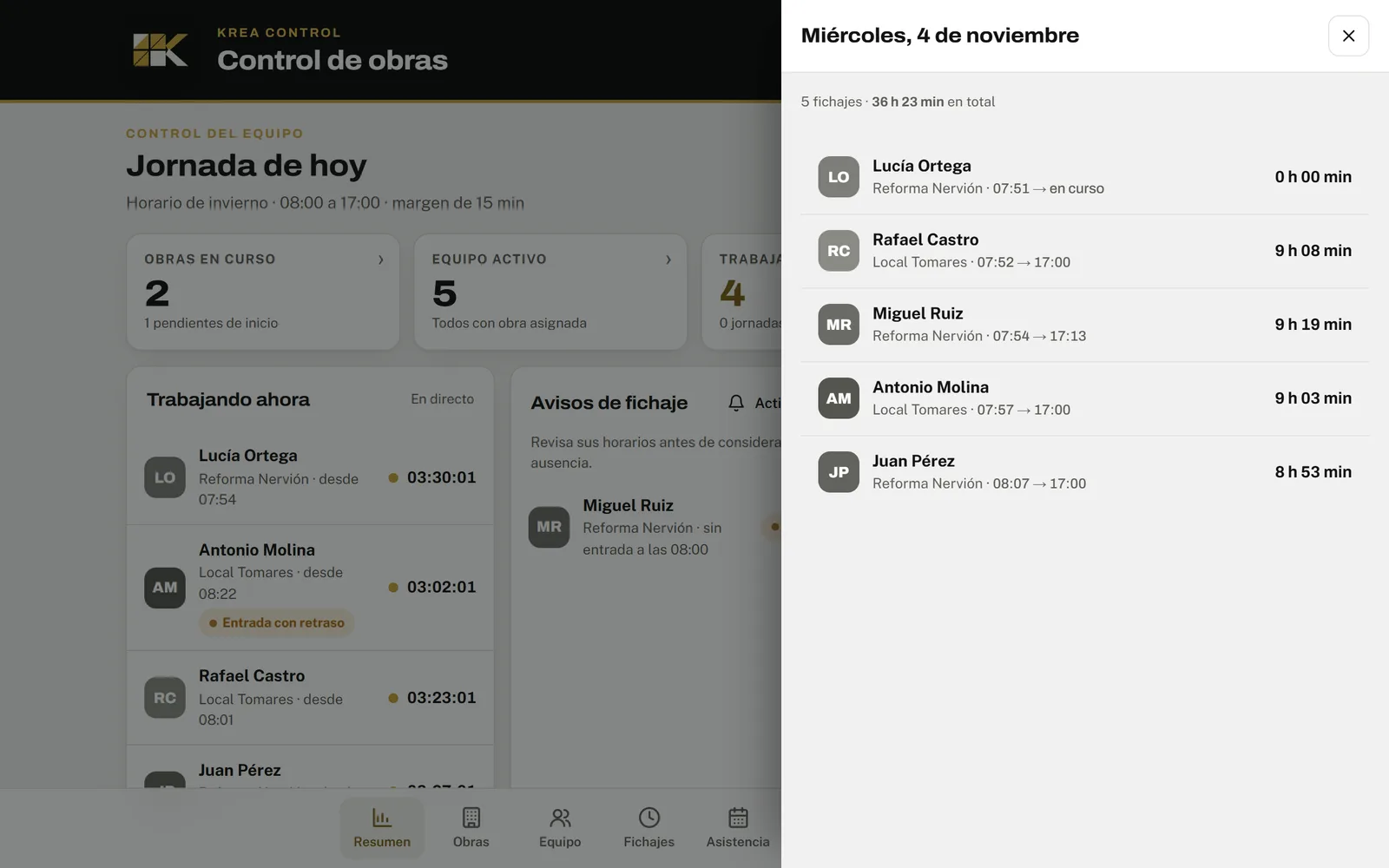
- Horas del equipo: los últimos 7 días. Toca una barra para ver los fichajes de ese día.
10Fichajes y registro de jornada
En Fichajes tienes el historial completo. Filtra por empleado, por obra y por periodo: hoy, 7 días, este mes o 30 días.
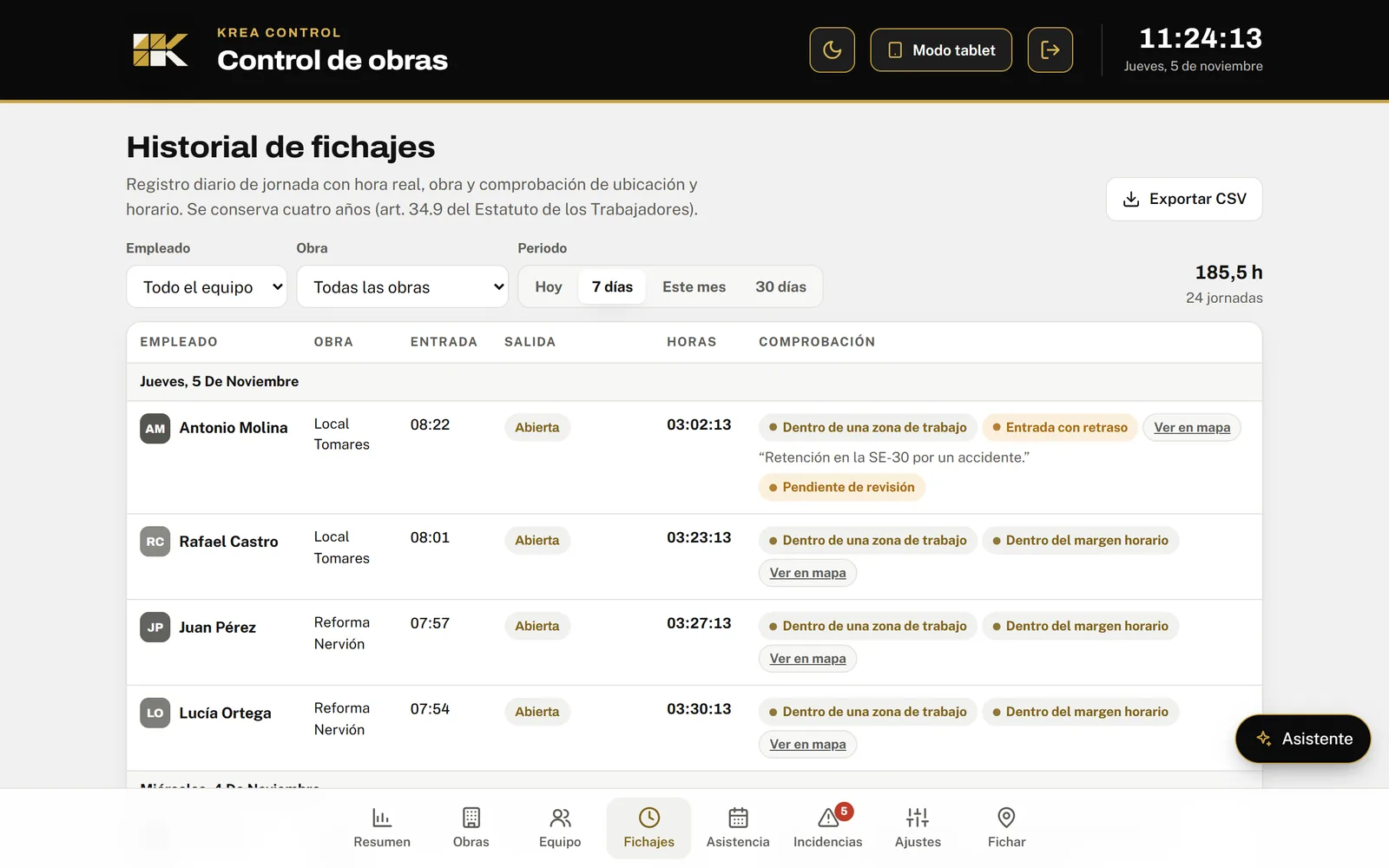
- Cada fichaje indica si se hizo dentro de la zona de la obra y dentro del horario.
- Ver en mapa abre en Google Maps el sitio exacto donde se fichó.
- Exportar CSV descarga el registro de jornada en un archivo que se abre con Excel, para tu gestoría o una inspección.
11Asistencia del mes
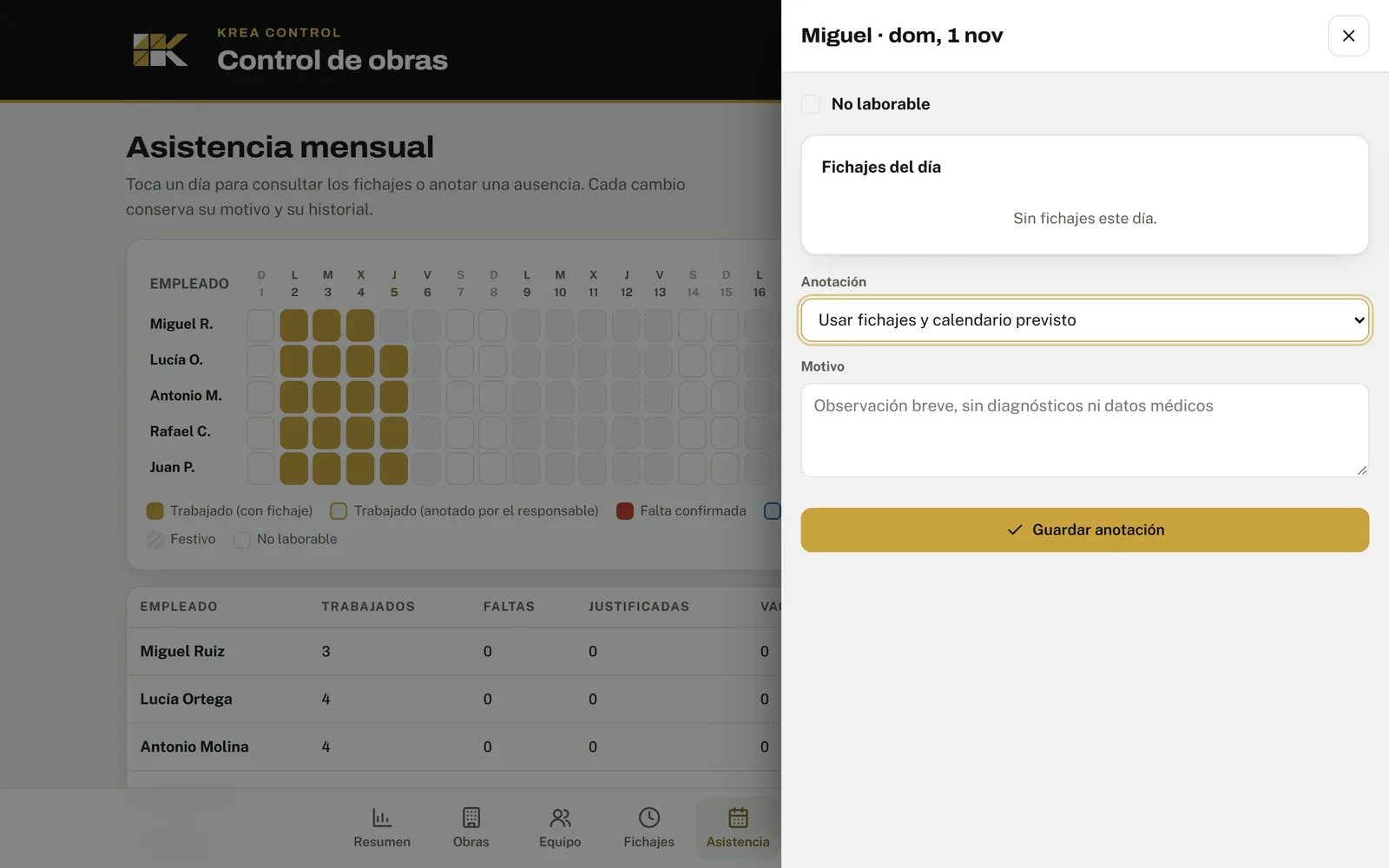
En Asistencia ves el mes entero de todo el equipo, con un color por cada día: trabajado, falta, ausencia justificada, vacaciones, festivo o sin fichaje por revisar. Debajo tienes el total del mes de cada persona.
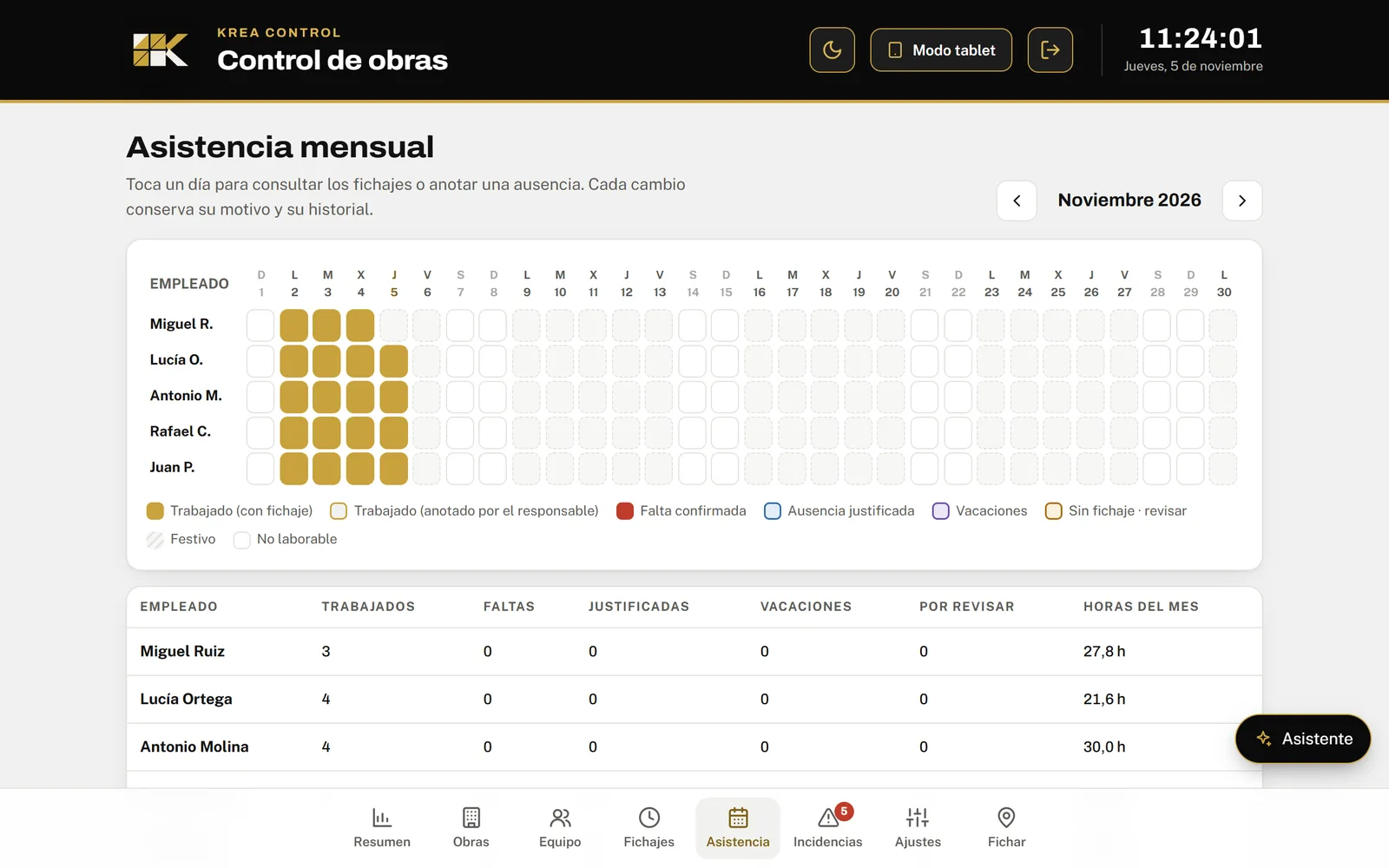
Toca un día de un empleado para ver sus fichajes o para anotar una falta, una ausencia justificada (médico, permiso…), vacaciones o un día trabajado sin fichaje. Cada anotación guarda su motivo y quién la hizo.
12Incidencias y correcciones
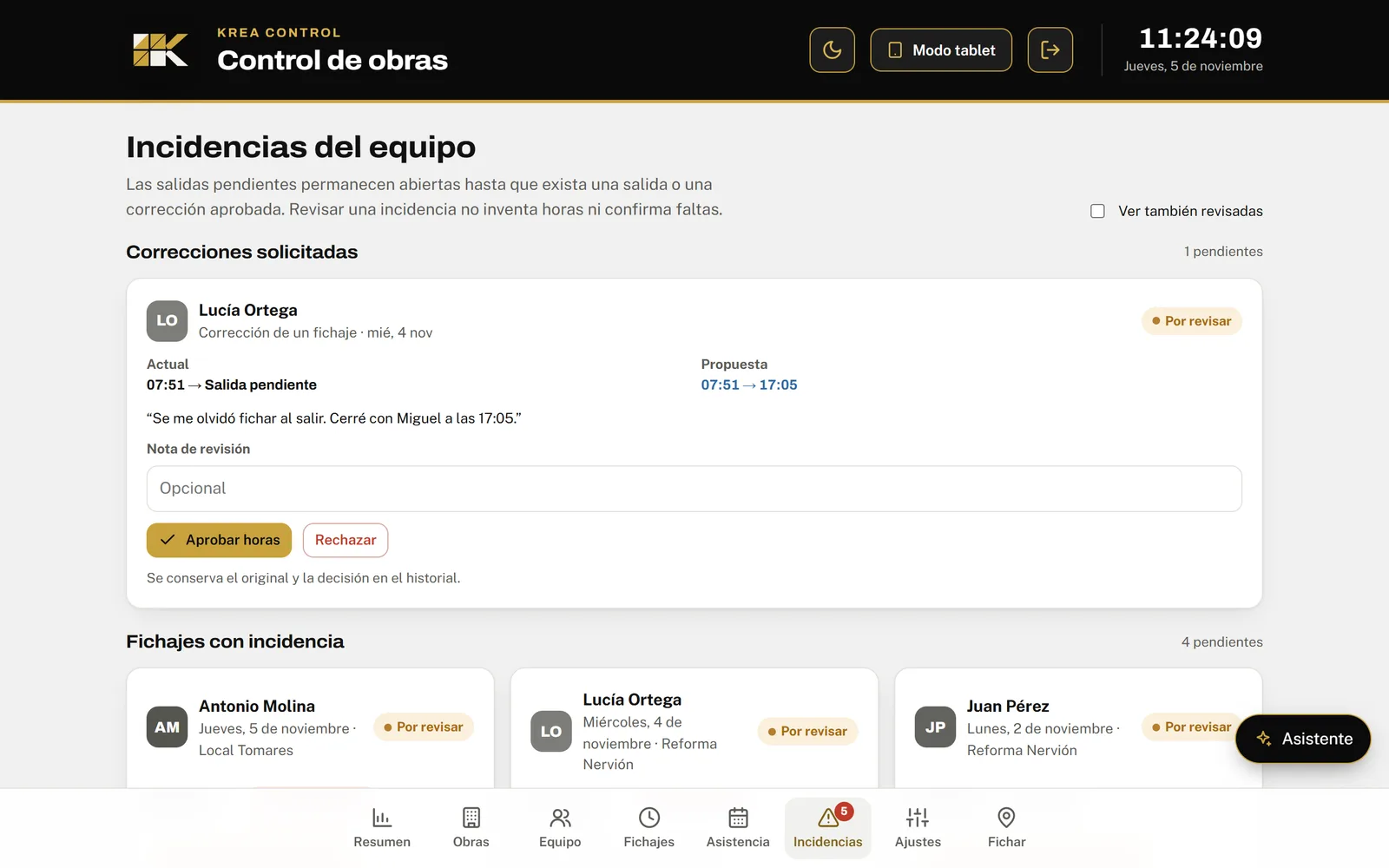
En Incidencias solo aparece lo que necesita que lo mires. El número rojo del menú dice cuántas hay.
Correcciones solicitadas
Cuando un trabajador olvida fichar, pide una corrección con las horas que propone y el motivo. Tú pulsas Aprobar horas o Rechazar. Hasta que la apruebas, el fichaje original no cambia.
Fichajes con incidencia
- Salida pendiente: alguien no fichó al salir. Escribe la hora real de salida y pulsa Registrar salida.
- Fuera de zona o de horario: lee el motivo que escribió el trabajador, añade una nota si quieres y pulsa Guardar revisión.
13Modo tablet en la obra
Si prefieres que tu equipo fiche en una tablet que se queda en la obra en vez de en su móvil:
- La primera vez, elige tu clave del responsable en Ajustes, entre 4 y 8 cifras.
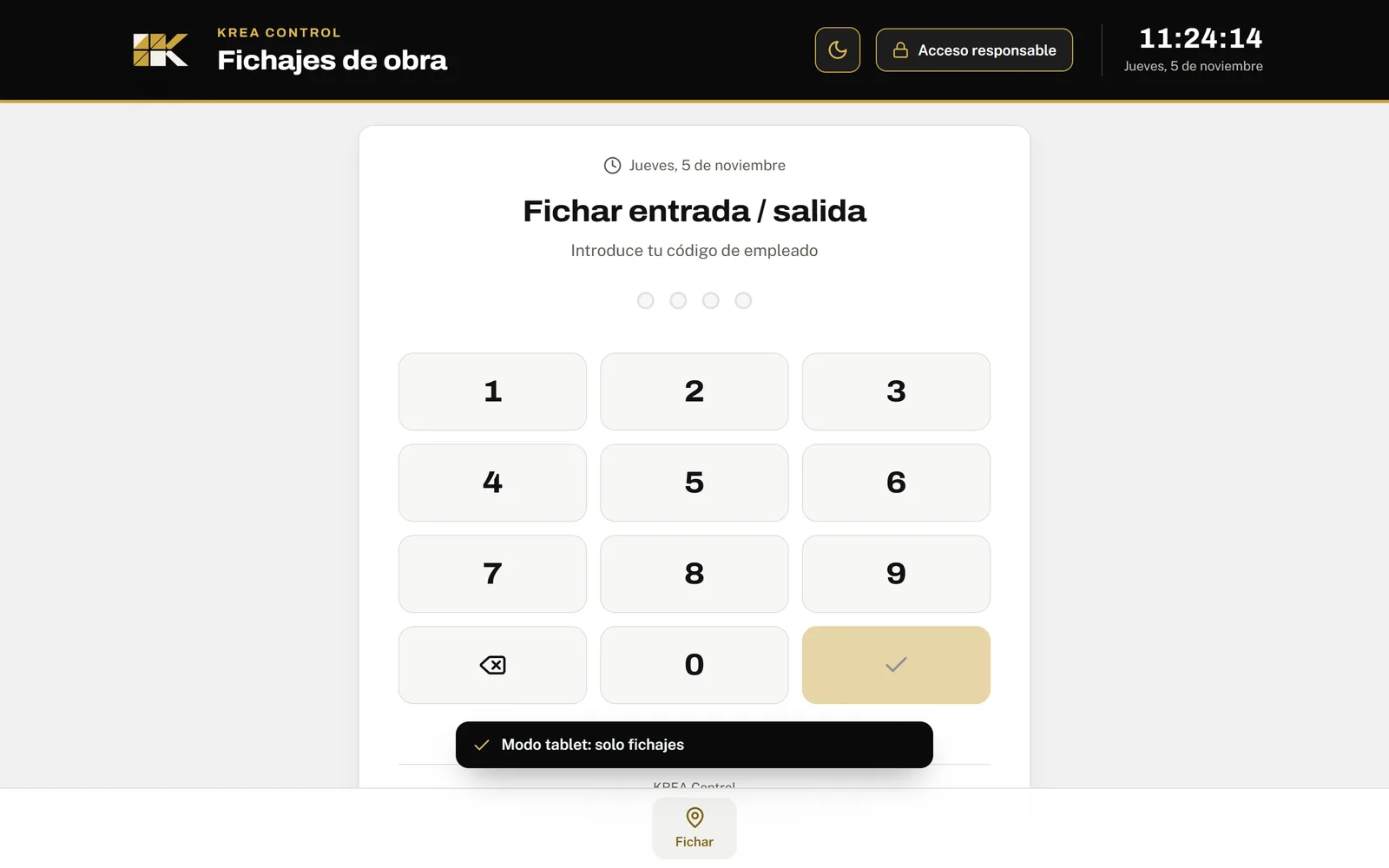
- Pulsa Modo tablet arriba. La pantalla se queda solo con el teclado de fichar.
- Para volver a tu panel, pulsa Acceso responsable y escribe tu clave.
14Avisos, asistente y copias
- Avisos: en Resumen pulsa Activar avisos. Mientras tengas KREA Control abierta, el dispositivo te avisa de los fichajes con incidencia y de las correcciones.
- Asistente: el botón Asistente de abajo a la derecha responde cómo se hace cada cosa y te lleva a esa pantalla. También te dice quién está trabajando ahora.
- Modo oscuro: la luna o el sol de arriba.
- Copias: todo se guarda en el servidor automáticamente. Si además quieres una copia en tu ordenador, en Ajustes → Copias y recuperación puedes descargarla cifrada con una contraseña.
Para los trabajadores
KREA Fichajes · kreafichajes.kreavance.es
1Instalar y poner el código
Necesitas dos cosas que te da tu responsable: el código de empresa (8 letras y números) y tu PIN (4 cifras).
- Abre kreafichajes.kreavance.es en tu móvil y añádela a la pantalla de inicio: en Android, menú ⋮ → Añadir a pantalla de inicio; en iPhone, compartir → Añadir a pantalla de inicio.
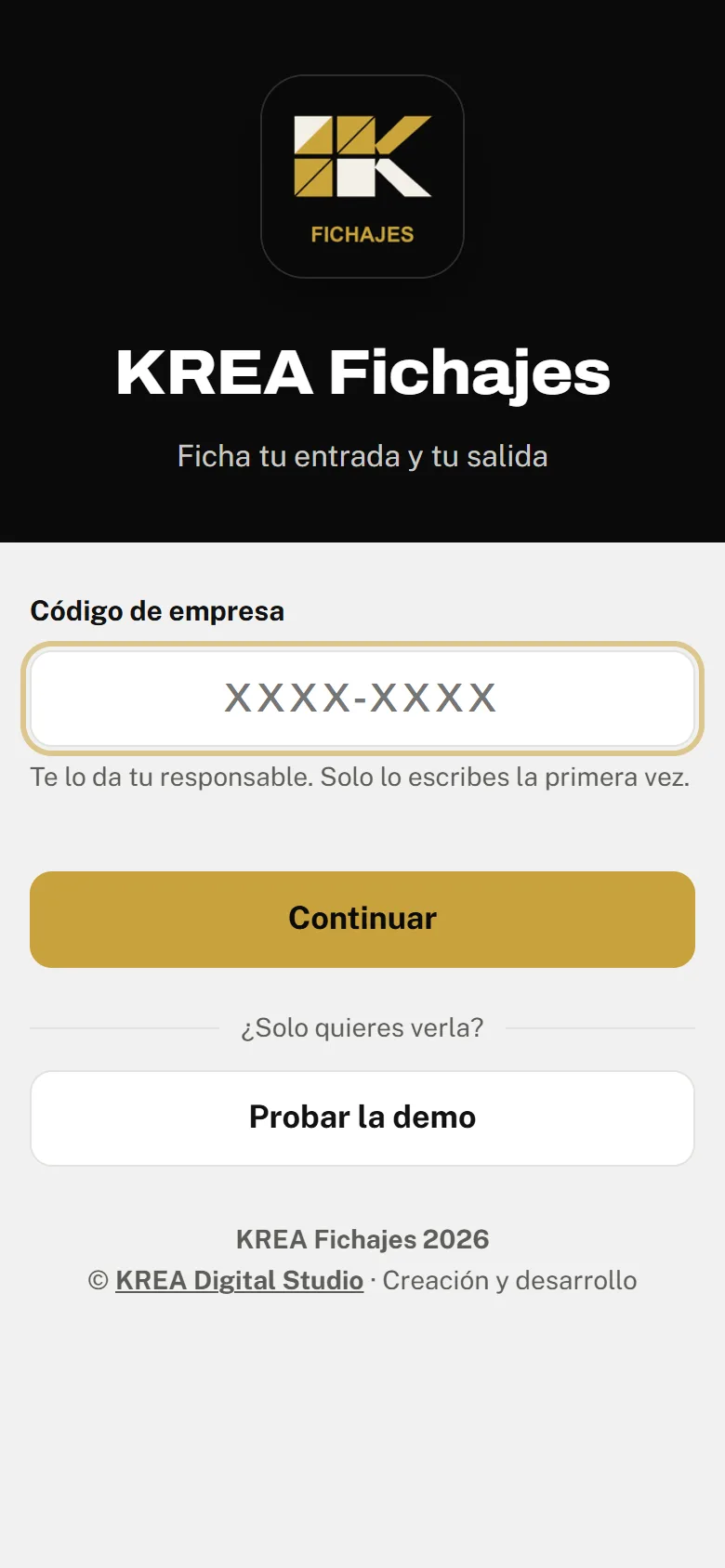
- Escribe el código de empresa y pulsa Continuar. Solo se hace la primera vez.
2Fichar la entrada
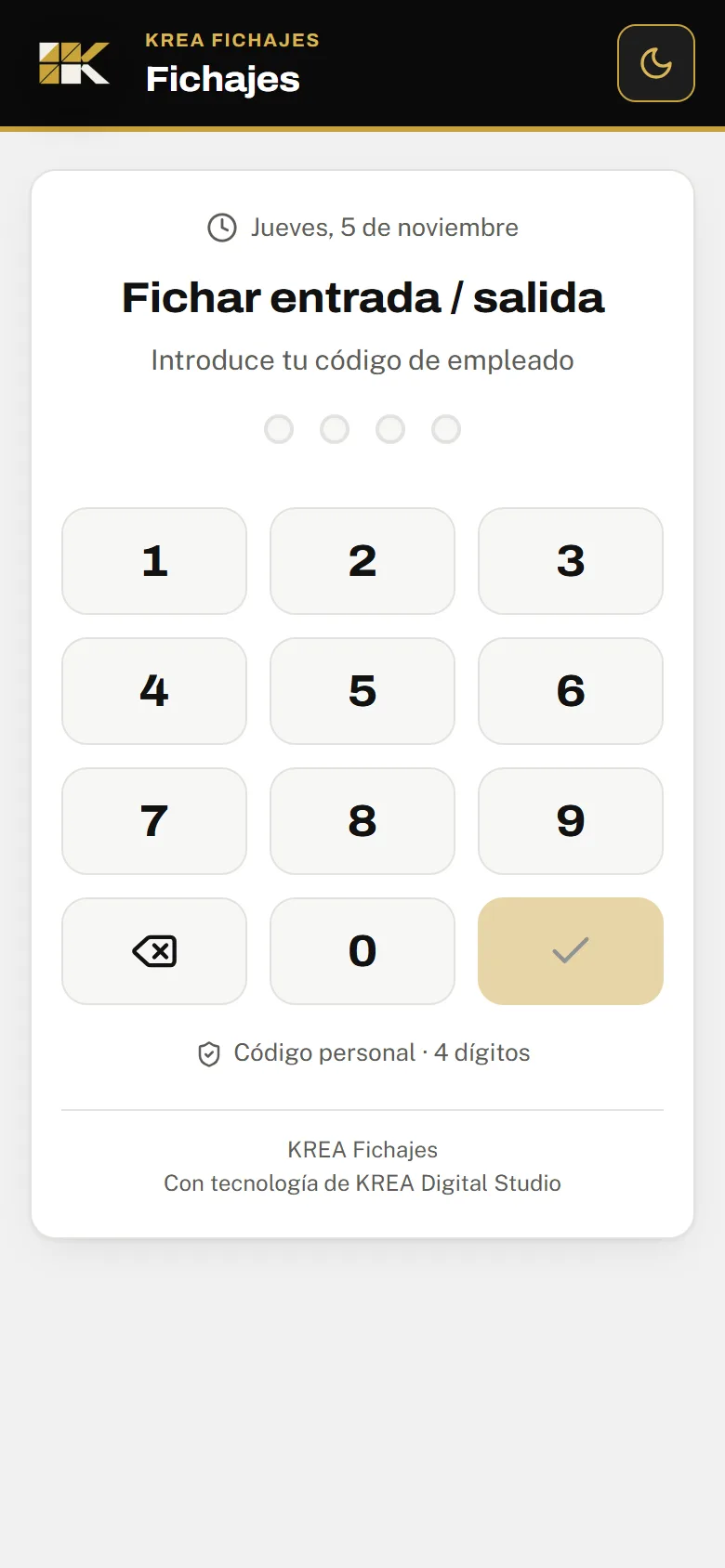
- Escribe tu PIN en el teclado.
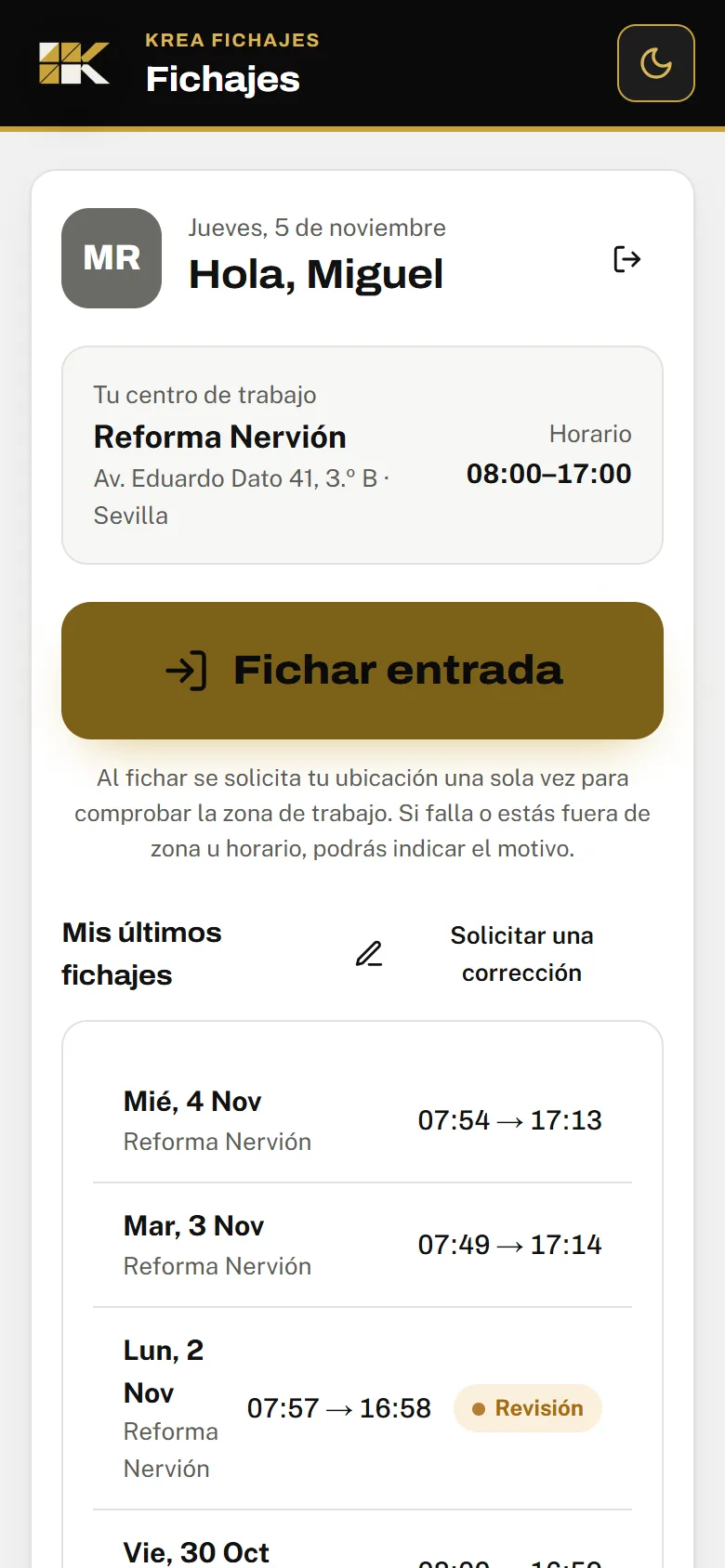
- Pulsa Fichar entrada.
- Si el móvil te pide permiso para la ubicación, pulsa Permitir. La app comprueba que estás en la obra y dentro de tu horario.
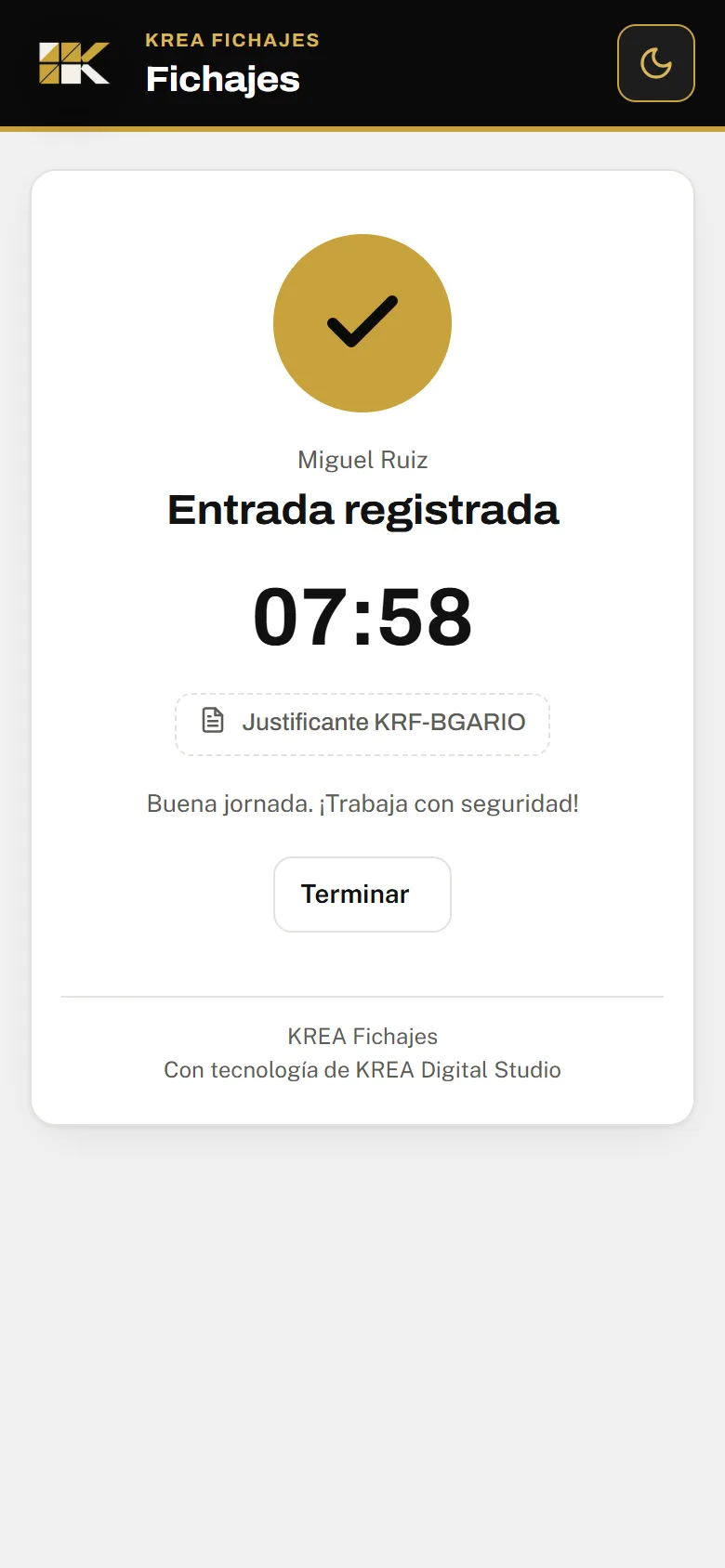
- Pulsa Confirmar entrada. Verás Entrada registrada con la hora.
3Fichar la salida
Al terminar, escribe tu PIN y pulsa Fichar salida. La app te dirá cuántas horas has hecho hoy.
4Si algo no cuadra
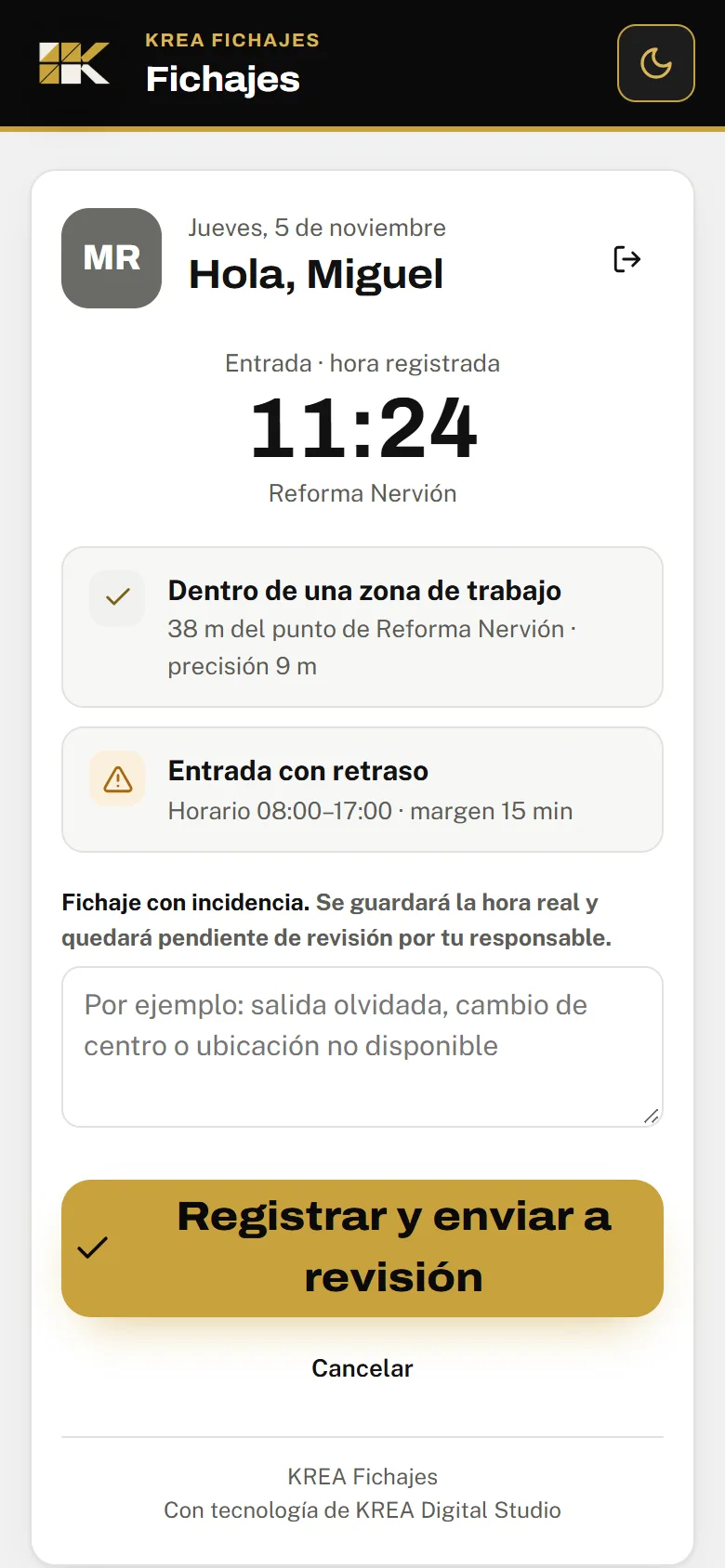
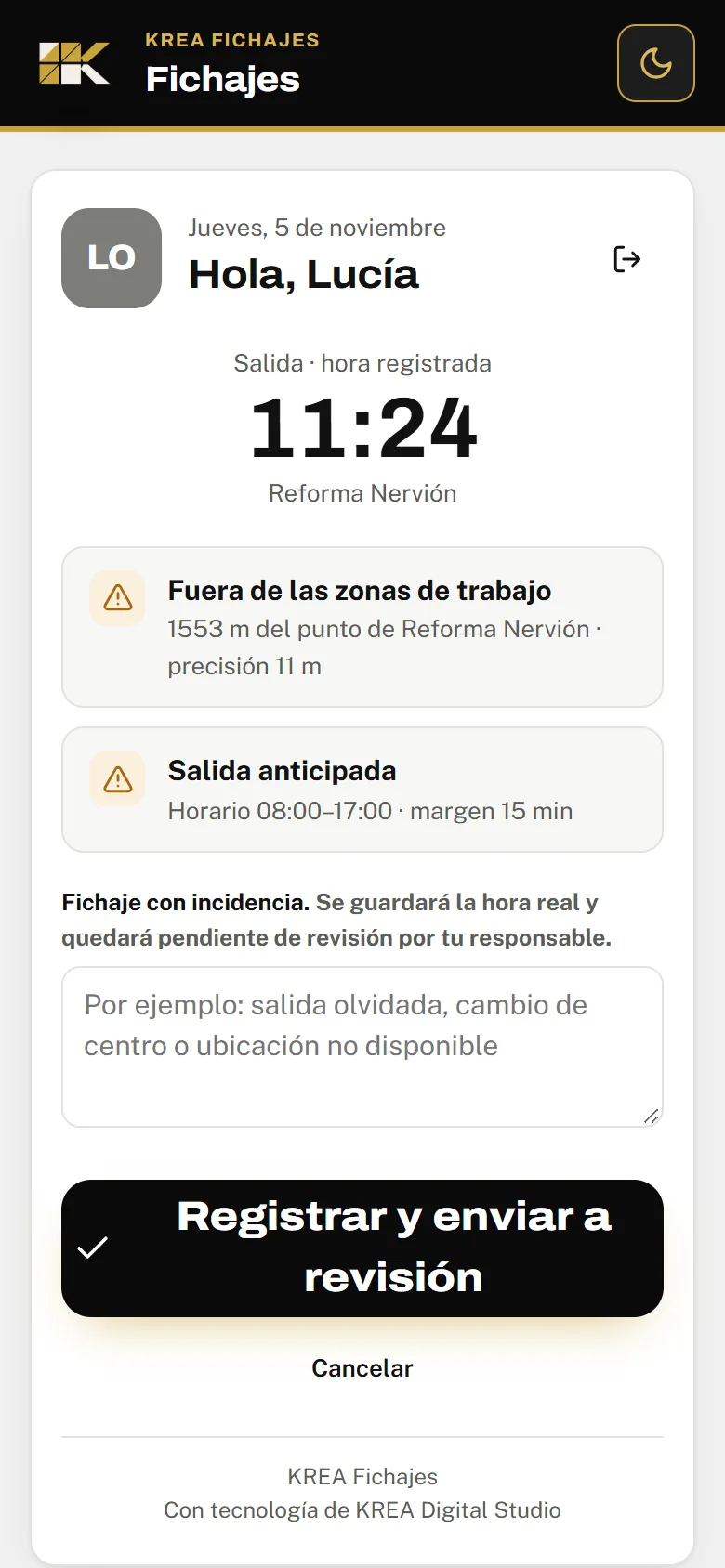
Si fichas fuera de la obra, fuera de tu horario o el móvil no da la ubicación, la app te lo dice y te pide que escribas el motivo, por ejemplo «fui antes al almacén a por material». El fichaje se guarda con la hora real y tu responsable lo revisa.
5Pedir una corrección
¿Se te olvidó fichar o te equivocaste? Escribe tu PIN y pulsa Solicitar una corrección:
- Elige el fichaje que quieres corregir o «Jornada que olvidé registrar».
- Pon la hora de entrada y, si quieres, la de salida.
- Escribe el motivo y pulsa Enviar a revisión.
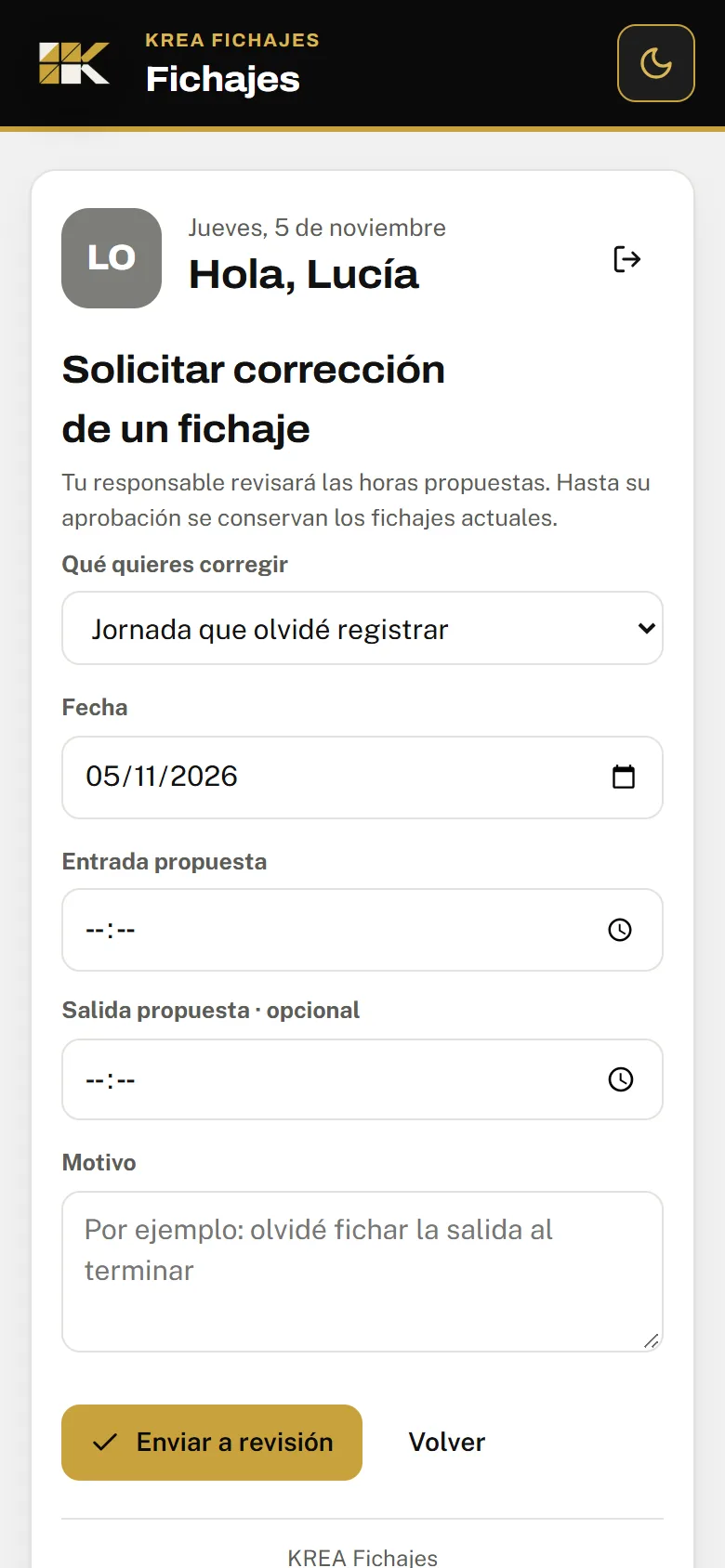
Tu responsable la aprueba o la rechaza. En tu pantalla verás tus últimos fichajes y si alguno está en revisión.
?Preguntas frecuentes
¿Hace falta internet para fichar?
Sí. El fichaje se guarda al momento en el servidor de la empresa, así que el móvil necesita datos o wifi. Si no hay conexión, la app lo dice y se puede volver a intentar.
Un trabajador ha cambiado de móvil, ¿qué hace?
Abre KREA Fichajes en el móvil nuevo, escribe otra vez el código de empresa y sigue fichando con su PIN. Sus fichajes no se pierden: están en el servidor.
Un trabajador ha olvidado su PIN
Lo ves en Equipo, en la ficha del trabajador. Si crees que otra persona lo conoce, cámbialo por otro.
¿Puedo entrar desde varios dispositivos?
Sí. Entra con tu correo y tu contraseña en el móvil, la tablet o el ordenador: verás los mismos datos en todos.
¿La ubicación del trabajador se ve todo el día?
No. Solo se guarda el punto en el momento de fichar la entrada y la salida, nada más.
¿Cuánto tiempo se guardan los fichajes?
El registro de jornada se conserva cuatro años, como pide el Estatuto de los Trabajadores (art. 34.9). Puedes exportarlo cuando quieras desde Fichajes.
¿Puede un trabajador cambiar sus horas?
No. Solo puede pedir una corrección, que se aplica si tú la apruebas. El fichaje original se conserva siempre.
Estamos para echarte una mano
Si algo no te funciona o quieres que te lo expliquemos en persona, escríbenos. Dentro de la app también tienes el Asistente.